做了个能根据Excel自动采集数据的龙虾,全程不用点鼠标,自动干活!
你好,我是郭震!
之前写过用微信遥控龙虾写Word文章,很多读者觉实用。最近有读者提问我,能不能自动化最近工作中如下这些枯燥的重复操作:

这个需求我看后,可以归类为:根据本地电脑文件,跨软件或网页打开,然后从软件中提取相关数据,并总结为文件输出。
现实中这类需求我想很多读者都有,估计都想自动化这类枯燥的重复工作,今天我来尝试探索一种解决方法,感兴趣的朋友可以看看这篇文章。
** 1 效果展示:龙虾自动干活**
咱们先看效果。整个任务彻底打通了“微信派活 -> Excel自动读取 -> 自动跨软件查询 -> 总结为新表格 -> 微信收工”的全链路。
第一步,微信直接派活。
如下所示,在我的电脑微信里,发送一份《Q2部门采购清单.xlsx》文件:

并回复:去淘宝逐查找这些商品,找出评分最高的商品,并记录对应的商品链接到Excel中,最后所有查找完成后发送汇总的Excel给我:
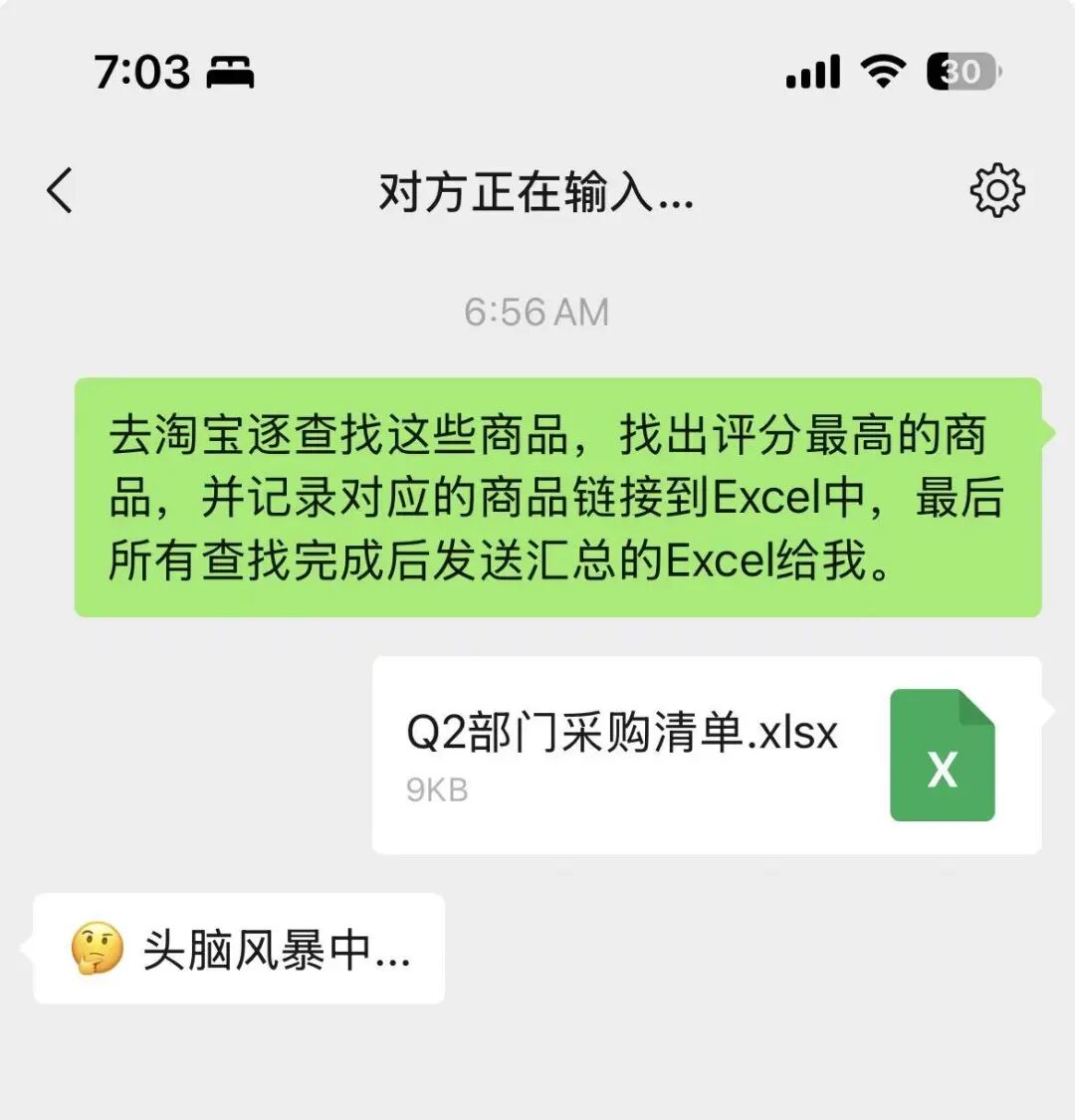
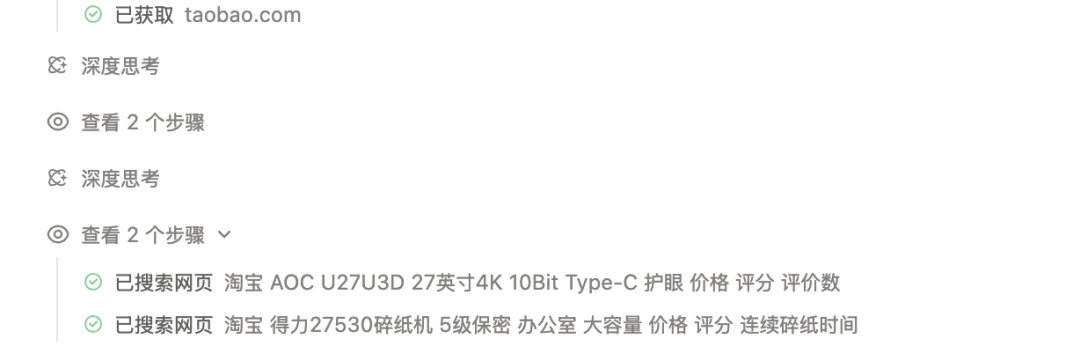
第二步,机器人就开始头脑风暴中,在后台可以看到正在自动搜索对应软件:
第三步,哪里来的回哪里去。11分钟后,自动化抓取完毕。我的微信弹出了新消息:
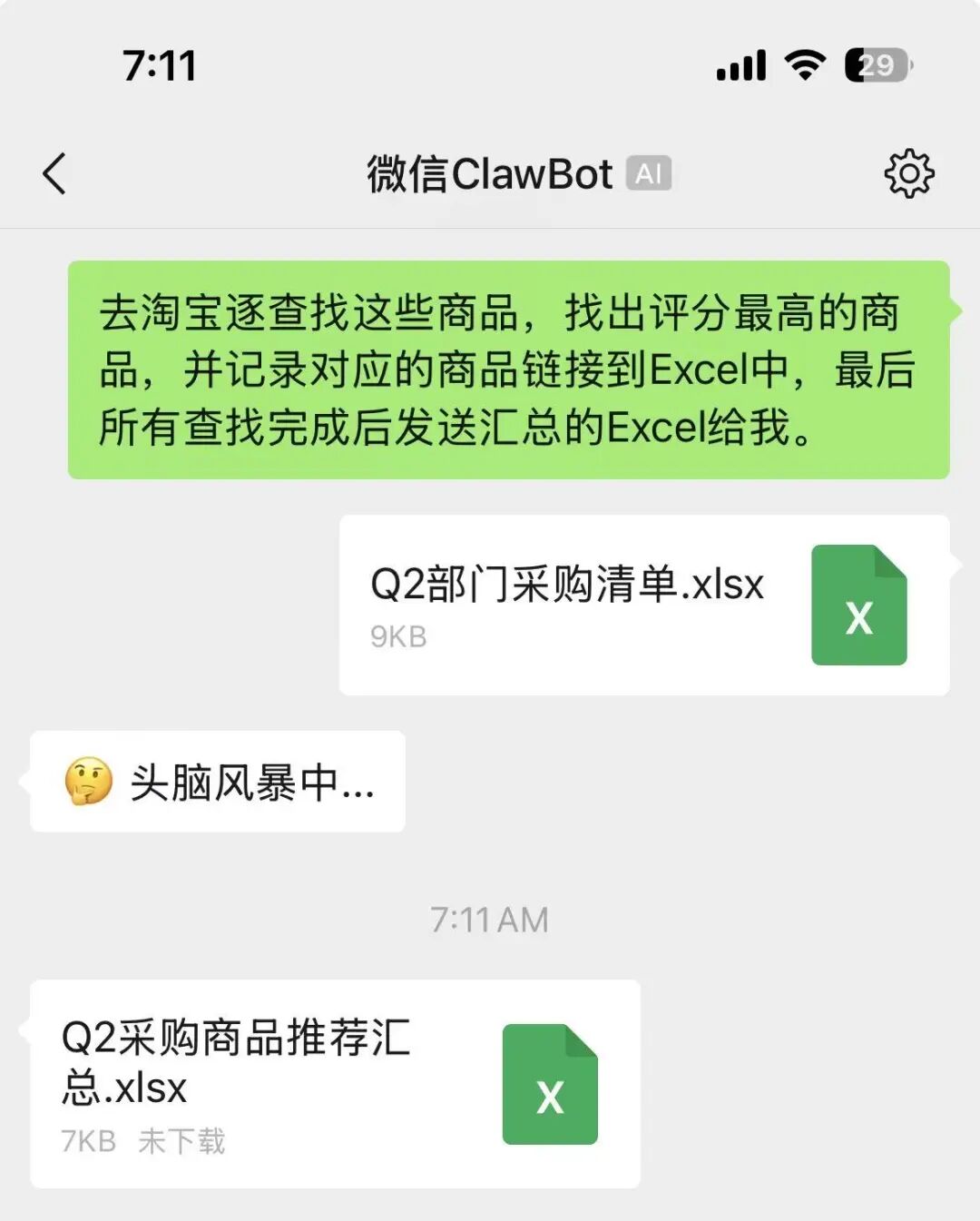
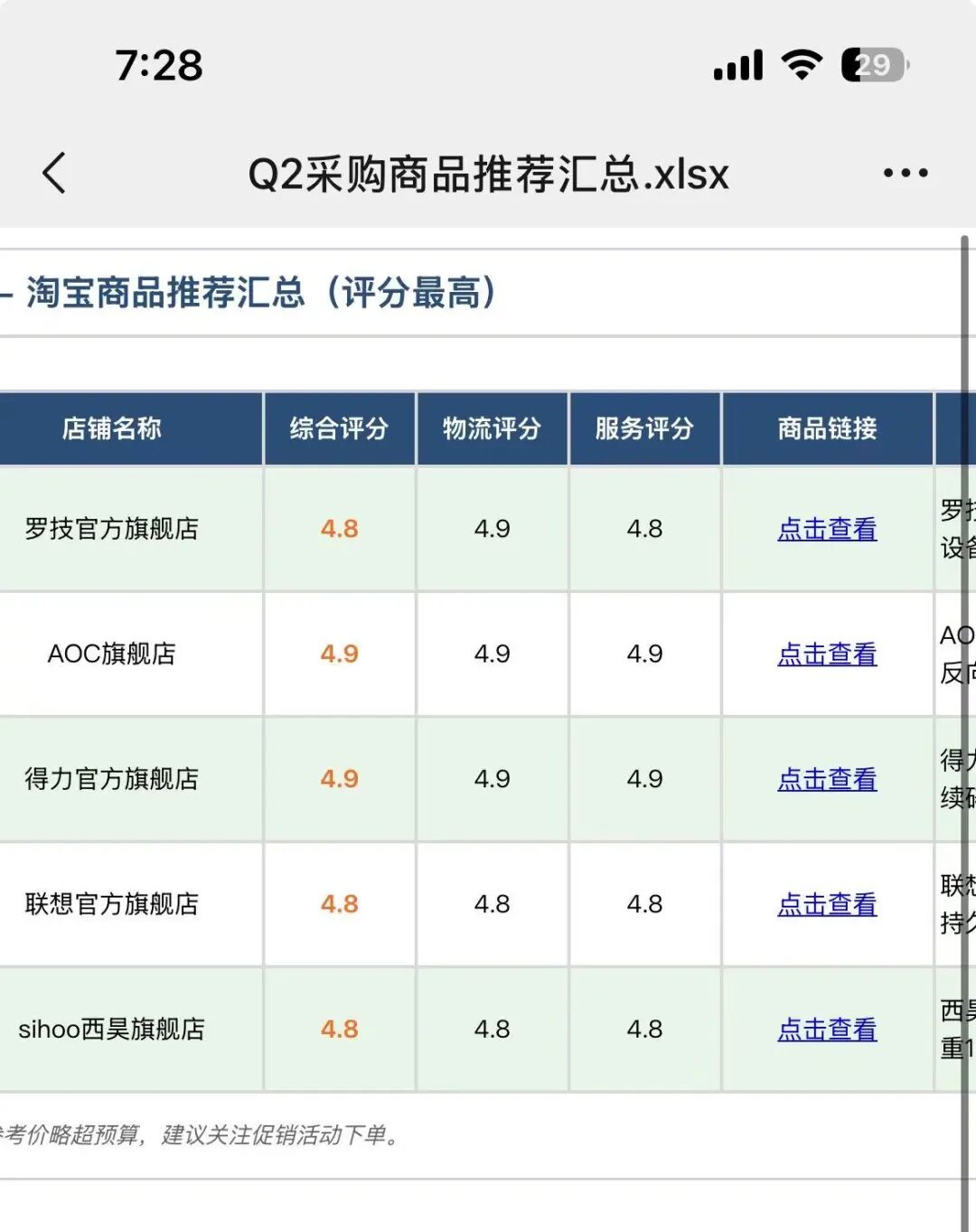
整个以上操作,从头到尾,我只在微信里发了一句话,剩下的跨软件跑腿全都是它干的。这就叫哪里发起的任务,结果就回传到哪里,直接在手机上预览打开汇总的Excel,前四列截图显示:
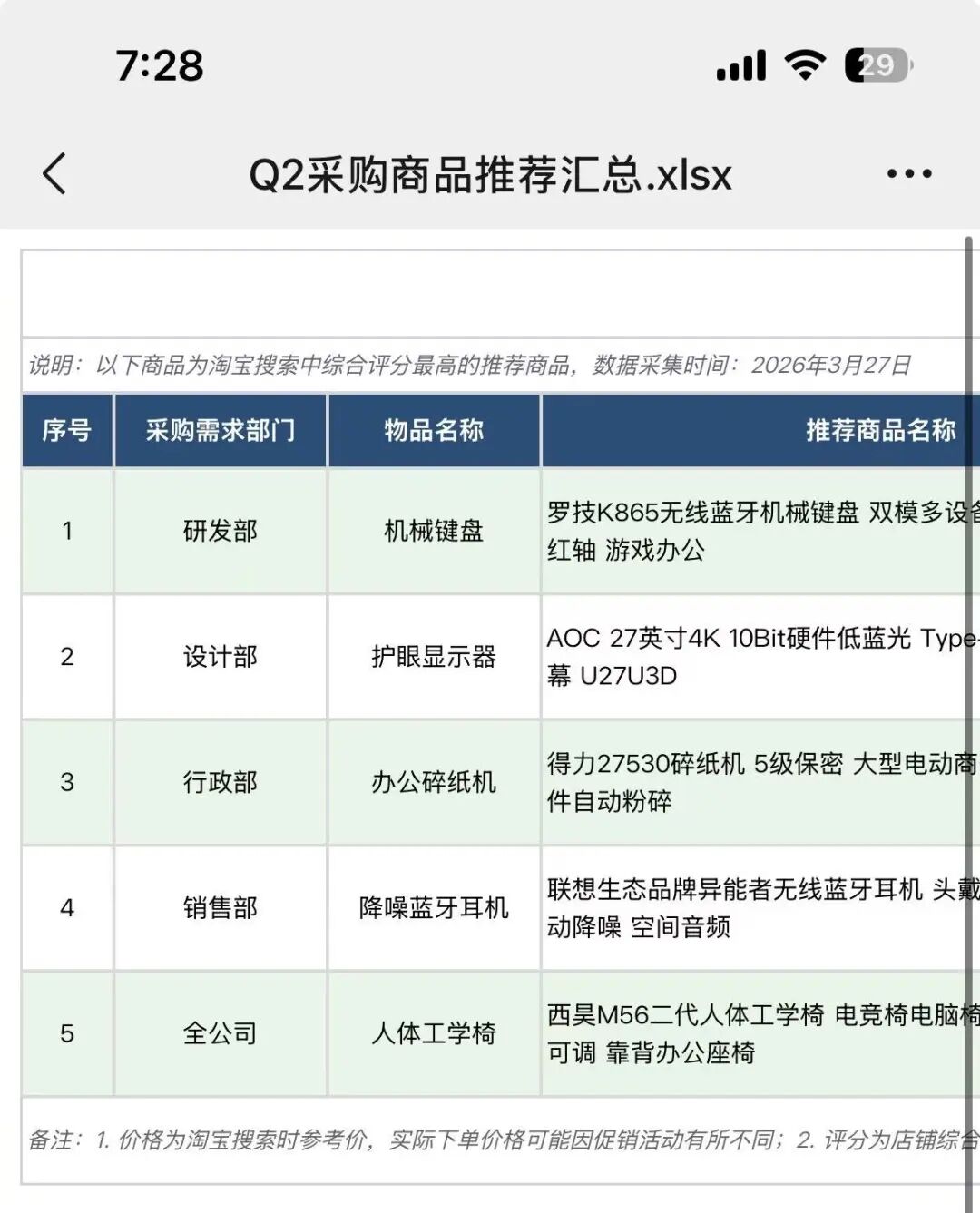
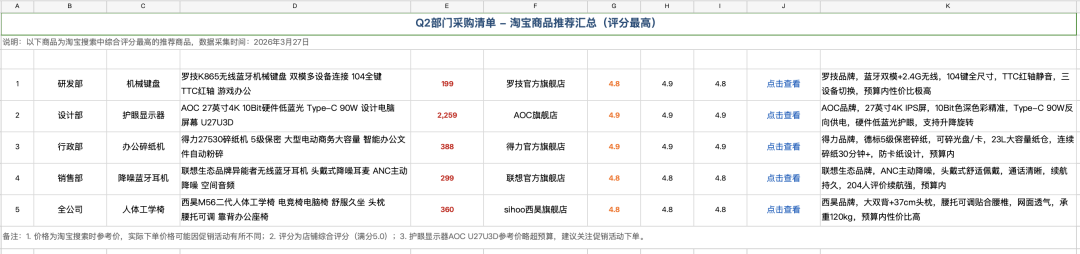
后面几列截图显示如下,商品综合评分,物流评分,服务评分,商品链接,全都给我们备齐了:
也可以直接发送到电脑中,查看全部列如下所示:
之前这样的需求一定得要定制开发,编写Python程序实现,对于没有编程基础的读者比较困难。但是现在有了AI后,不再需要咱们自己编写代码了,接下来看看具体的实现步骤。
** 2 操作步骤**
看到这里,肯定有读者问:这么科幻的高级功能,配置起来是不是很复杂?
其实大家放心,这对咱们只想让AI干活、不想折腾技术的读者来说,依然是零门槛。
完全不需要敲一行代码,只需极简3步,就能把你的电脑变成全自动工作站。因为这个读者的需求设计到商品查找,我使用的是阿里开发的QoderWork:
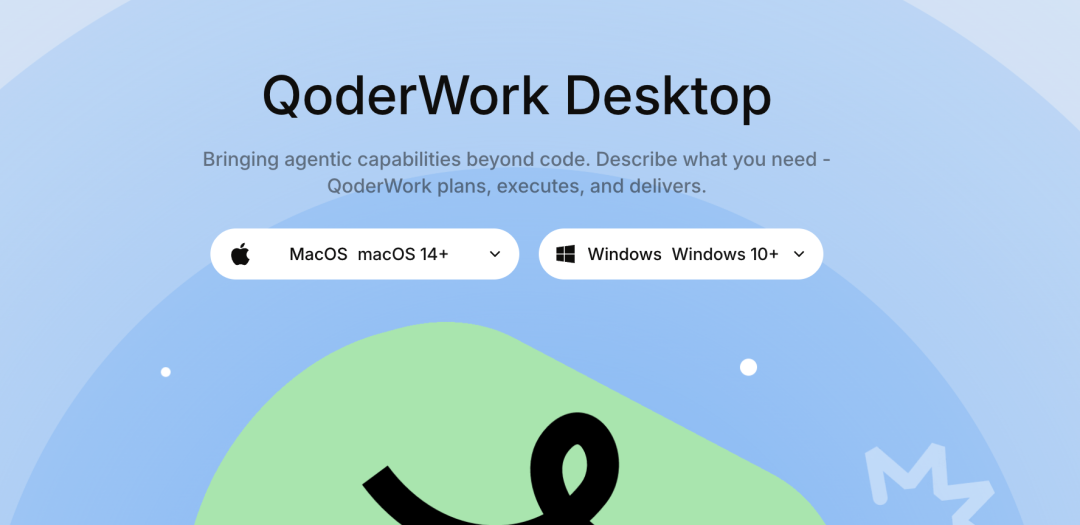
整个操作过程,比较丝滑,第一步大家安装QoderWork 桌面端。浏览器访问地址如下:
直接下载安装,Mac系统拖动一下就可以,Windows电脑安装也极其简单。
注册并登录后,进入软件首页,如下图所示:
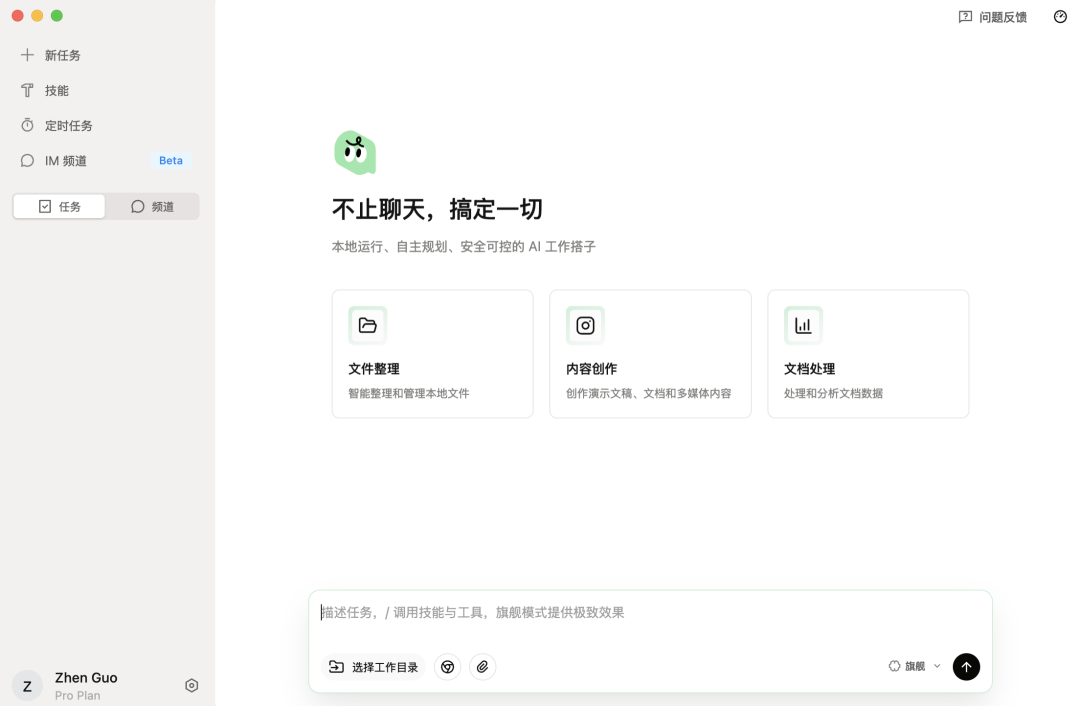
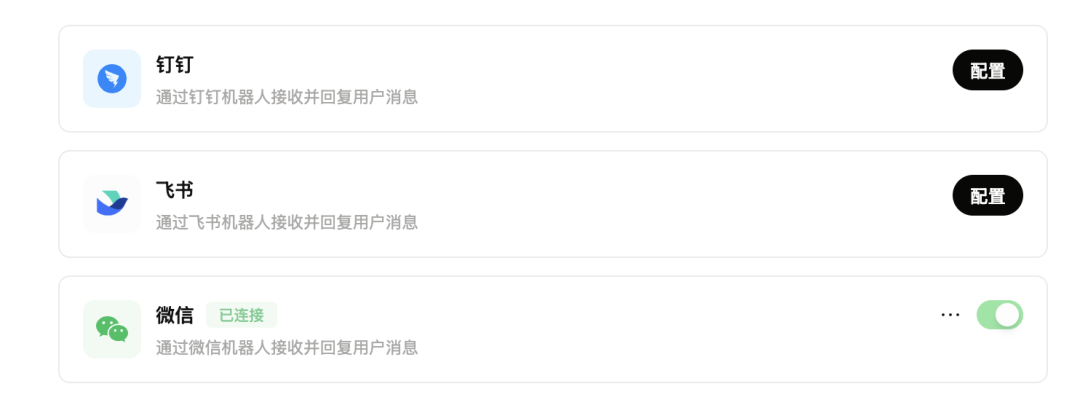
第二步:给QoderWork装上绑定聊天软件,在 QoderWork 界面中,找到对应的渠道设置,直接扫码绑定你的微信、钉钉或者飞书。
这一步建立了一个专属的聊天入口,以后我们不用打开软件,直接在手机微信中发送消息,让它帮我们干活,如下所示已经连接微信成功截图:
第三步:给AI赋予“双手”:开启MCP控制权限,为了让AI能跨软件去抓取数据,我们需要借助MCP协议。
以刚才演示的淘宝为例,我们安装最新版淘宝PC客户端,在设置里开启“MCP服务”:
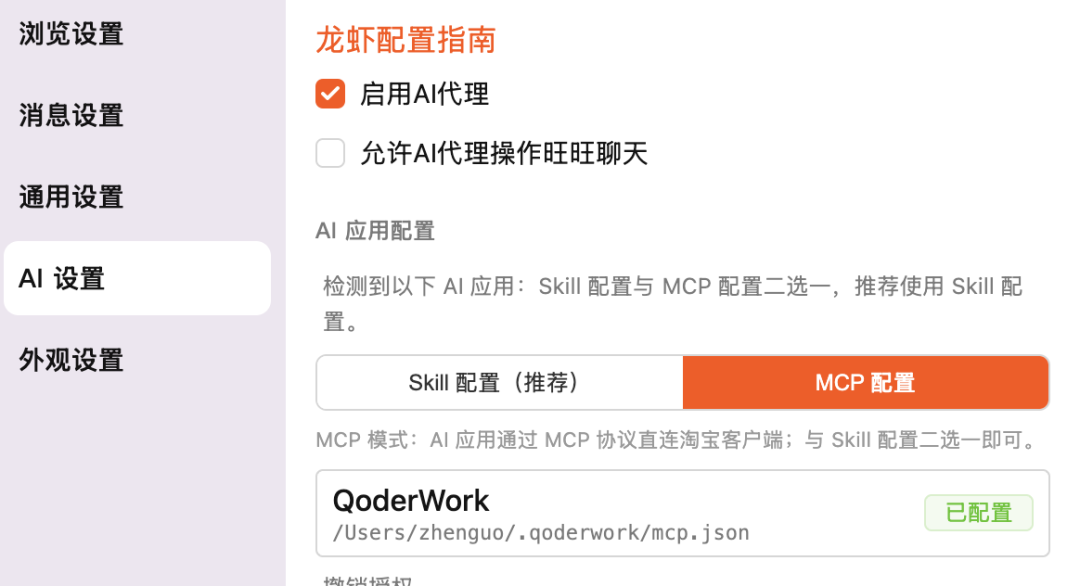
配置都是一键完成,现在,你的全自动AI搭档就正式上线了。
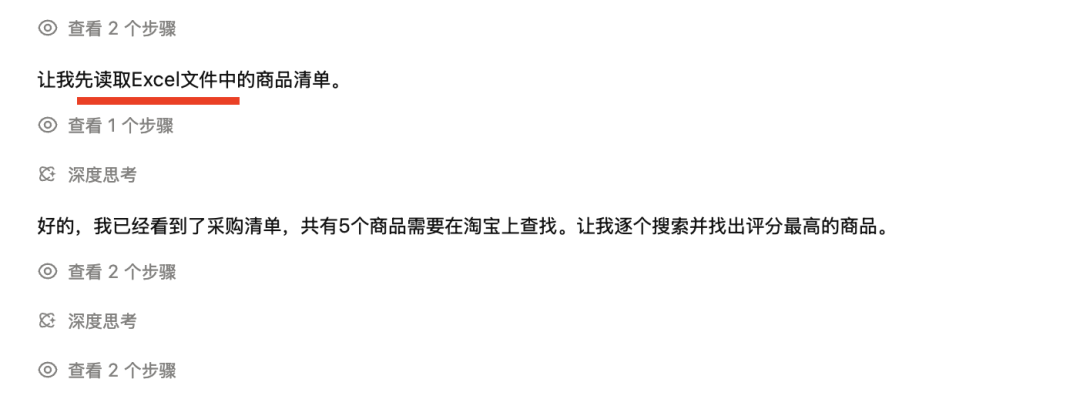
接下来就是文章开头那个任务,QoderWork自动干活的中间截图,如下先读取Excel文件:
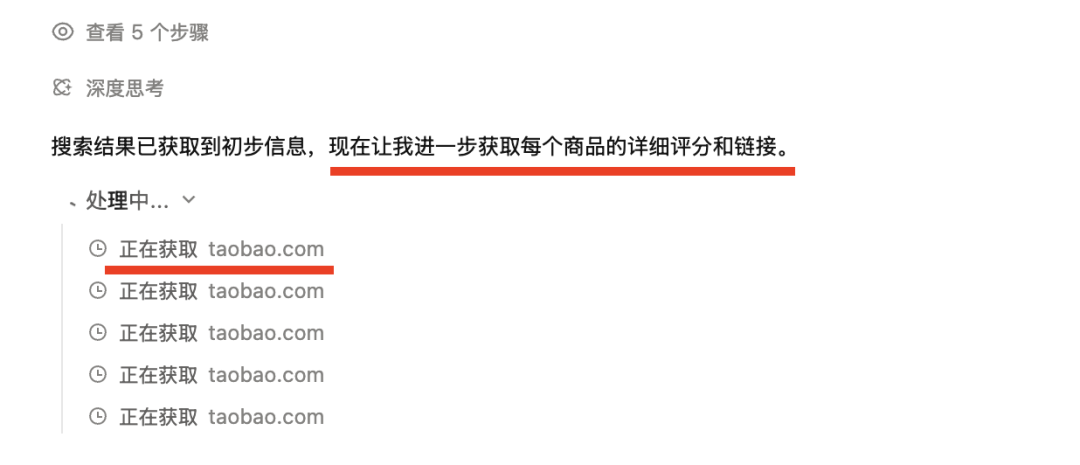
再逐个搜索每件商品的评分和链接,如下图所示:
经过十来分钟的深度思考,自动搜索,最后完成数据夸软件收集,并生成Excel汇总文件:

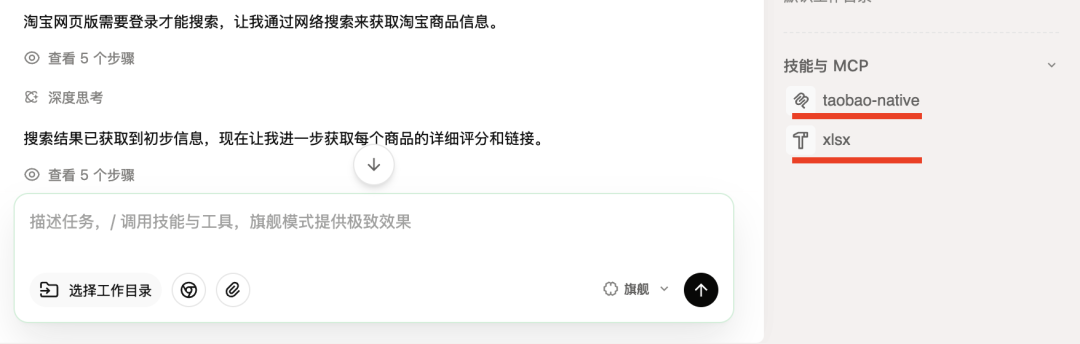
整个干活过程使用的技能与MCP如下,包括taobao-native,实现去软件里搜索商品使用,xlsx是读写Excel的技能:
逐一完成右侧7件待办事项后:
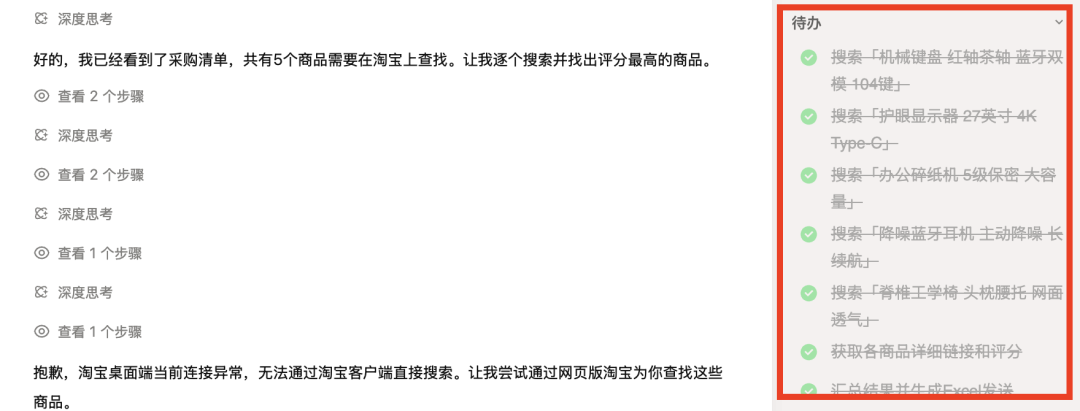
整个活就这样完成了。看来以后我们只要往微信里发文件和一句话指令,它就会在后台乖乖读写操作我们的文件,帮你跑数据,整个活就这样完成了。这对新手来说非常友好,没有任何复杂的环境依赖。
** 3 更多实用的技能**
刚才咱们演示了“Excel联动外部软件”的操作,其实 QoderWork 平台还内置了非常多实用的技能Skills,如下图所示:
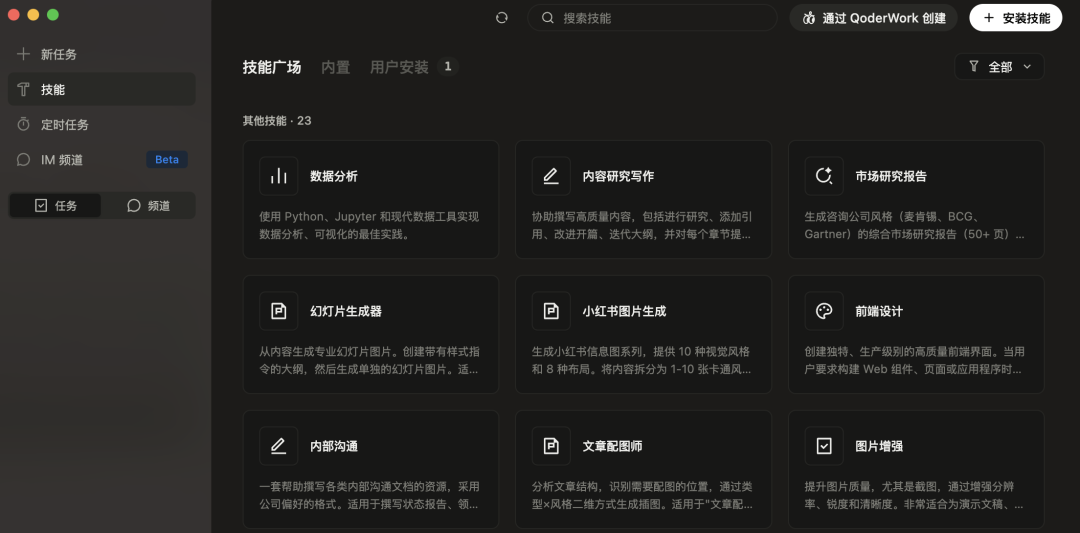
比如咱们安装第一个技能:数据分析,让QoderWork做一个数据可视化分析:

过一会它就自动生成文章开头采购商品的数据可视化,如下这样的一个自动可视化分析网页,打开后显示如下:
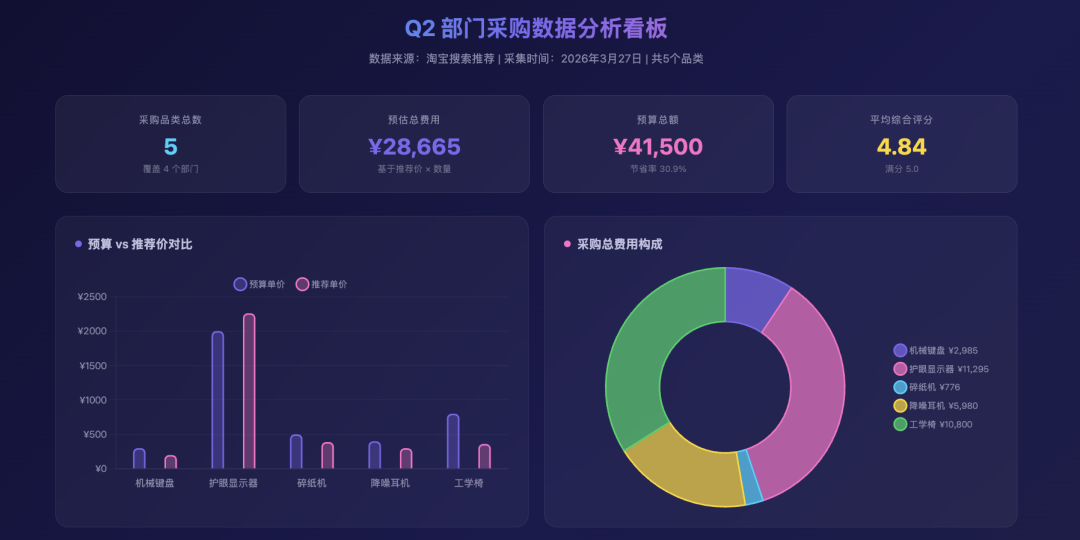
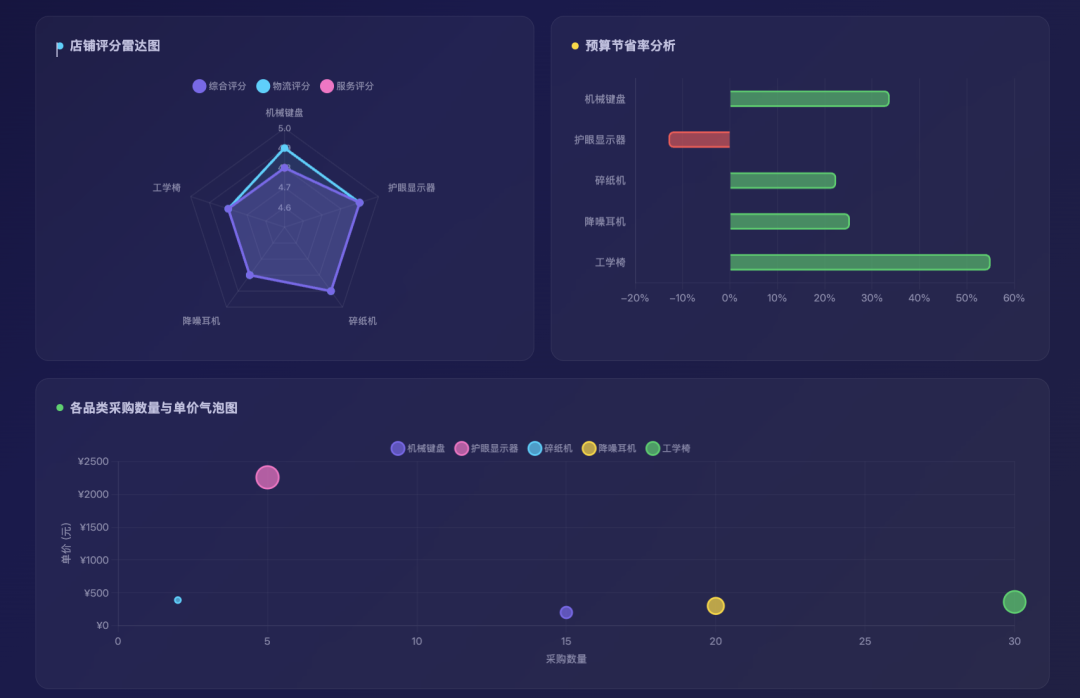
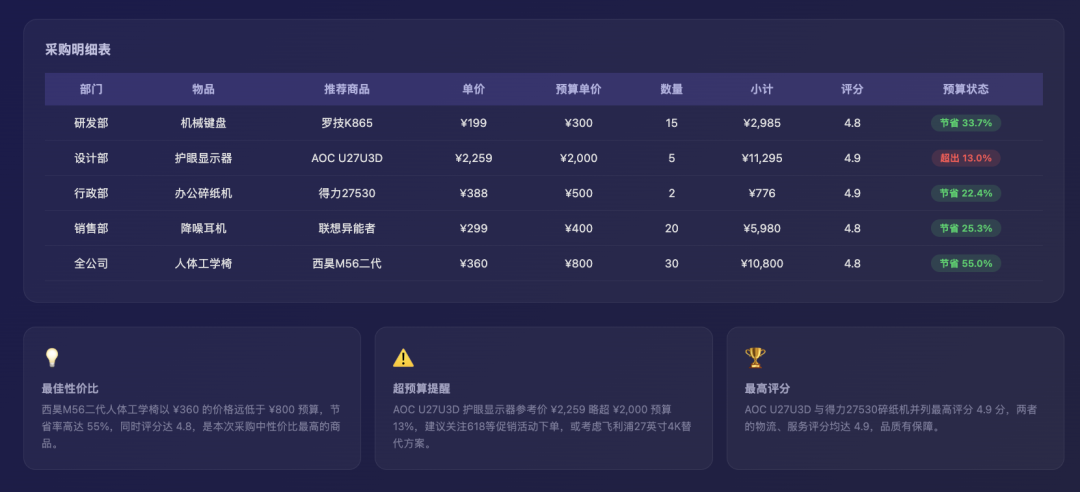
有没有被惊艳到,说实话,几年前做这样的看板,专业程序员没有好几天是做不出来的,而且现在:
从发送需求,再到拿到Excel汇总结果,最后再产出这样的数据分析网页看板,全程一行代码不写,即便从没学过编程的只要会使用这些AI工具,你都能轻松完成这样的任务。
这些我都是在QorderWork里完成的,全程在手机微信里遥控它干活,它就自动完成了需要多步操作才能完成的任务,真的太方便了,老铁们。
** 最后总结一下**
本文借助 QoderWork 这一强大的神器,让我们看到了AI的进化速度令人咋舌。真的就是一条龙服务,好贴心的助手!AI 正在成为真正的桌面自动化管家,而微信聊天框就是咱们一切工作的入口。
今天是以读取Excel,再到自动抓取对应数据,再汇总到Excel,最后再做数据分析可视化看板为例,这套自动化背后的逻辑适用于任何枯燥的重复点击工作。
强烈建议有类似痛点的朋友,按照文中步骤去官网下载装一个,亲自体验一下“不用动鼠标”的爽感,有问题评论区交流。
常见问题
做了个能根据Excel自动采集数据的龙虾,全程不用点鼠标…测了什么?
看 AI消息 的实际效果、使用门槛和结果表现。
做了个能根据Excel自动采集数据的龙虾,全程不用点鼠标…适合谁看?
适合正在选工具、做本地部署或验证 AI 工作流的人。
做了个能根据Excel自动采集数据的龙虾,全程不用点鼠标…要注意什么?
重点看配置成本、失败点、数据边界和可替代方案。
相关内容