2 DeepSeek 本地部署三个步骤
系列进度
DeepSeek本地部署 · 第 2 / 34 篇
 查看大图
查看大图这里会尽量只保留最短路径。第一次部署不要急着换模型、改端口或接知识库,先确认 ollama run deepseek-r1:1.5b 能正常回答。这个闭环跑通以后,后面所有扩展才有比较基准。
 查看大图
查看大图如果命令失败,先按顺序检查三件事:Ollama 是否安装成功,模型名有没有拼错,终端是否有权限访问网络或本地模型目录。不要一出错就重装系统,很多问题其实只是命令窗口没重开或模型还没下载完。
DeepSeek 本地部署三个步骤
一共只需要三步,就能做到 DeepSeek 在本地运行并与它对话。
第一步,使用的是 ollama 管理各种不同大模型。ollama 比较直接、干净,一键下载后安装就行,安装过程基本都是下一步。
不知道去哪里下载的,可以直接在我的公众号后台回复:ollama,下载这个软件,然后装上。你可以拿着手机扫码下图直达我的公众号:
 查看大图
查看大图安装后,打开命令窗口,输入 ollama,就能看到它的相关指令,一共大约 10 个命令,如下图所示,就能帮我们管理好不同大模型:
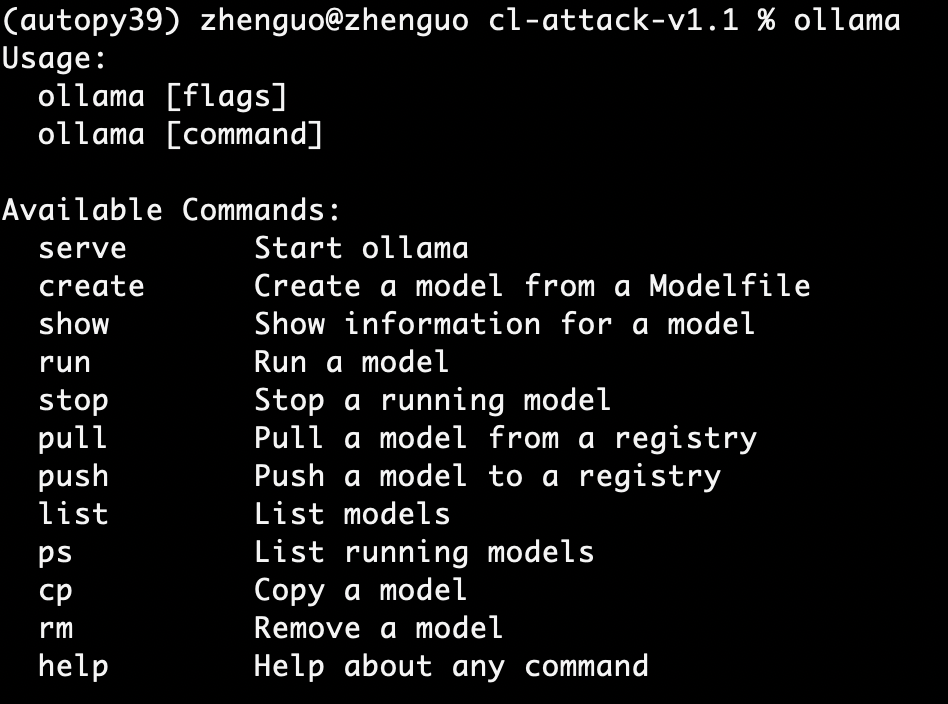 查看大图
查看大图第二步,在命令窗口输入:ollama pull deepseek-r1:1.5b,下载大模型 deepseek-r1 到我们自己的电脑,如下图所示:
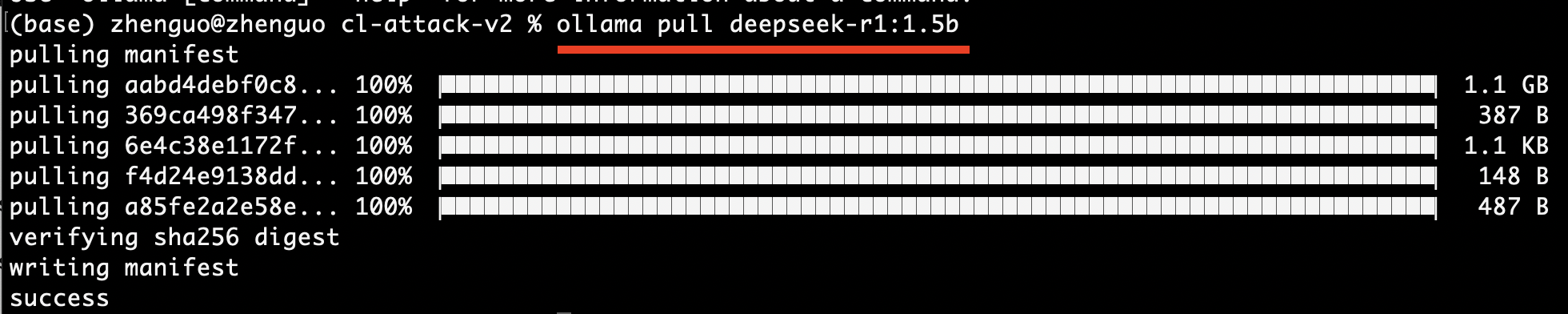 查看大图
查看大图至此,在本地电脑上 DeepSeek 大模型就下载完成。接下来 第三步 就可以直接使用并与它对话了。在 cmd(Windows 电脑)或 terminal(苹果电脑)中执行命令:ollama run deepseek-r1:1.5b,很快就能进入对话界面,如下图所示:
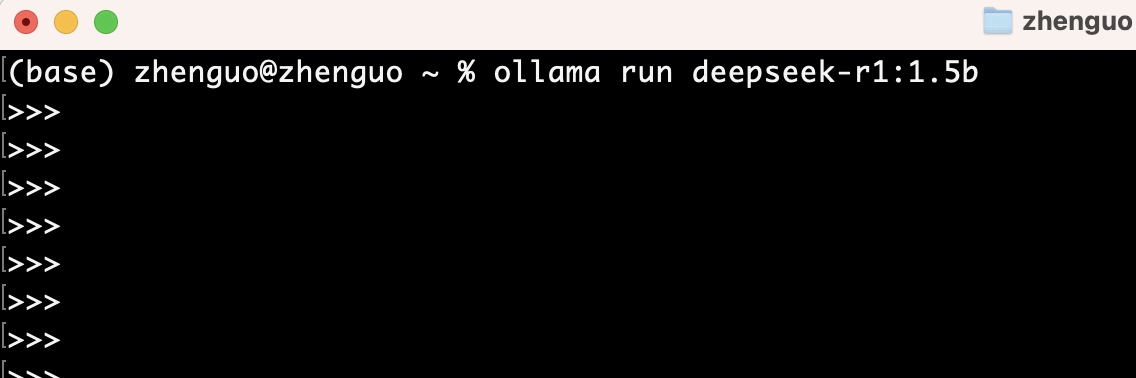 查看大图
查看大图DeepSeek 本地运行使用演示
基于上述步骤搭建完成后,接下来提问 DeepSeek 一个问题:请帮我分析 Python 编程如何从零开始学习?
下面是它的回答:首先会出现一个 think 标签,里面嵌入的是它的思考过程(非正式回复):
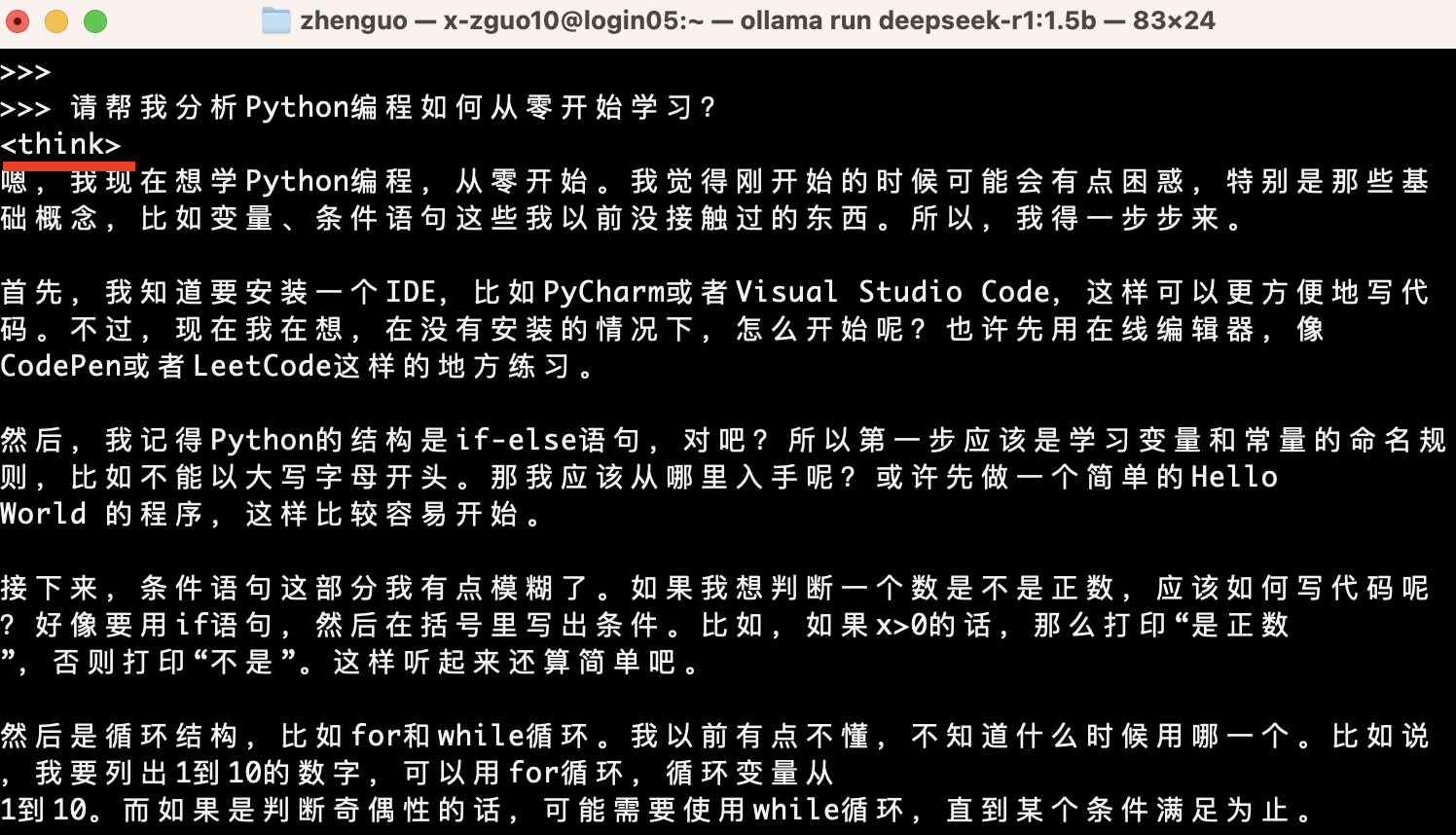 查看大图
查看大图等我们看到另一个结束标签 think 后,表明它的思考已经结束,下一行就是正式回答,如下图所示:
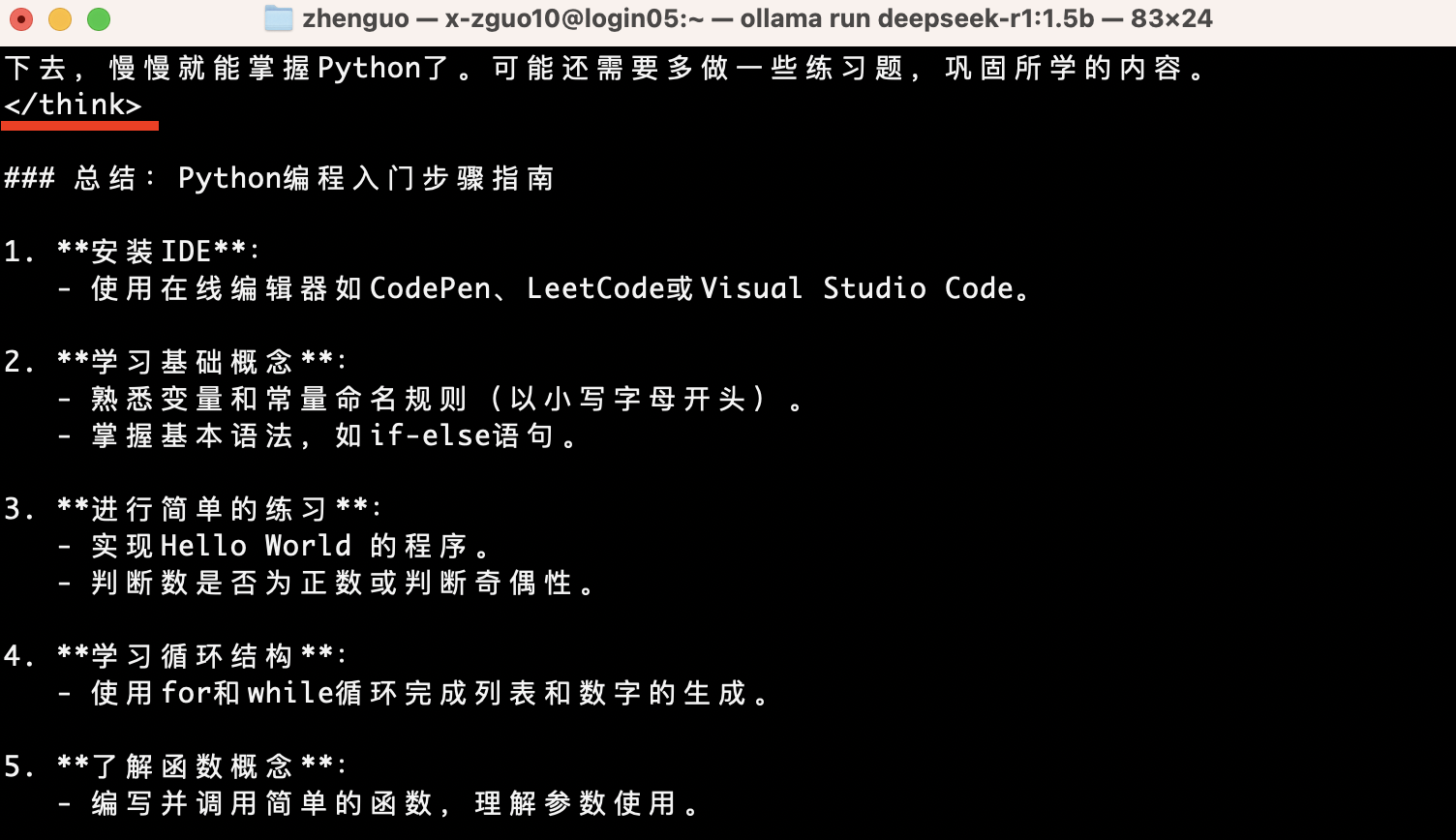 查看大图
查看大图相关教程
相关页面
延伸教程
AI 教程列表
相关内容