Qoder Desktop 实测:国产编程 Agent 从一句需求生成 Excel 分析系统
你好,我是郭震!
有些粉丝跟我反馈,很多AI工具,让它写一个函数,它能写。
但是,让它从零开发一个企业级项目,它接不住。
这段时间使用了国内几个编程智能体,今天先来分享一个我最喜欢的,感兴趣的可以看看。
1 效果展示
提一句需求:
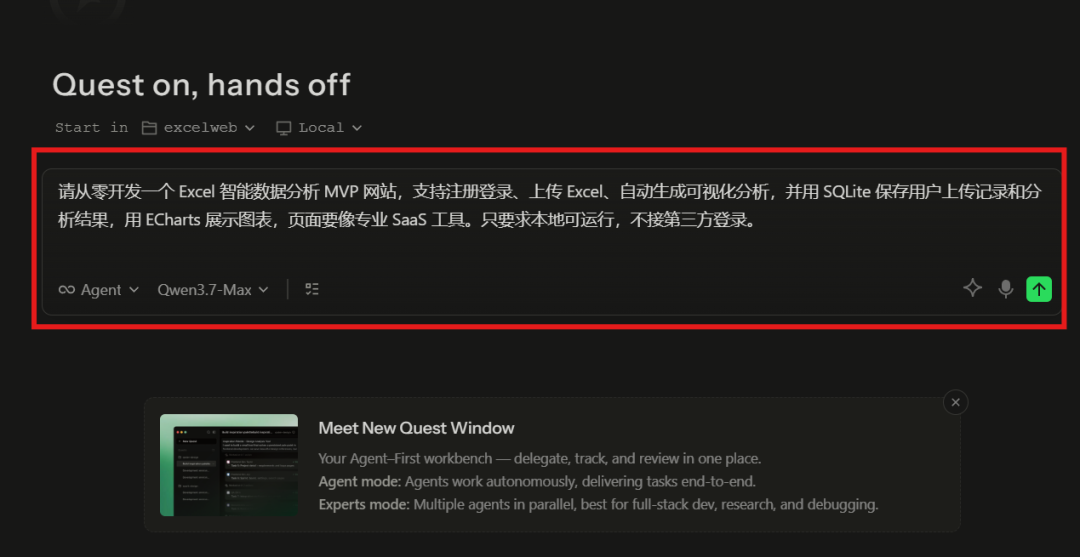
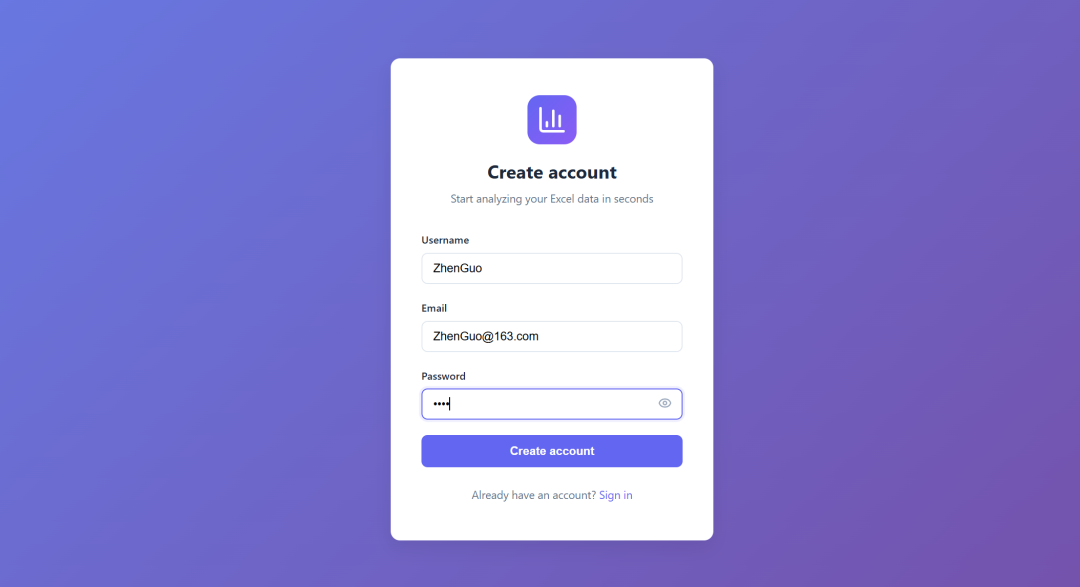
过一会儿,一个 Excel 分析网站跑起来了,先看注册登录页:
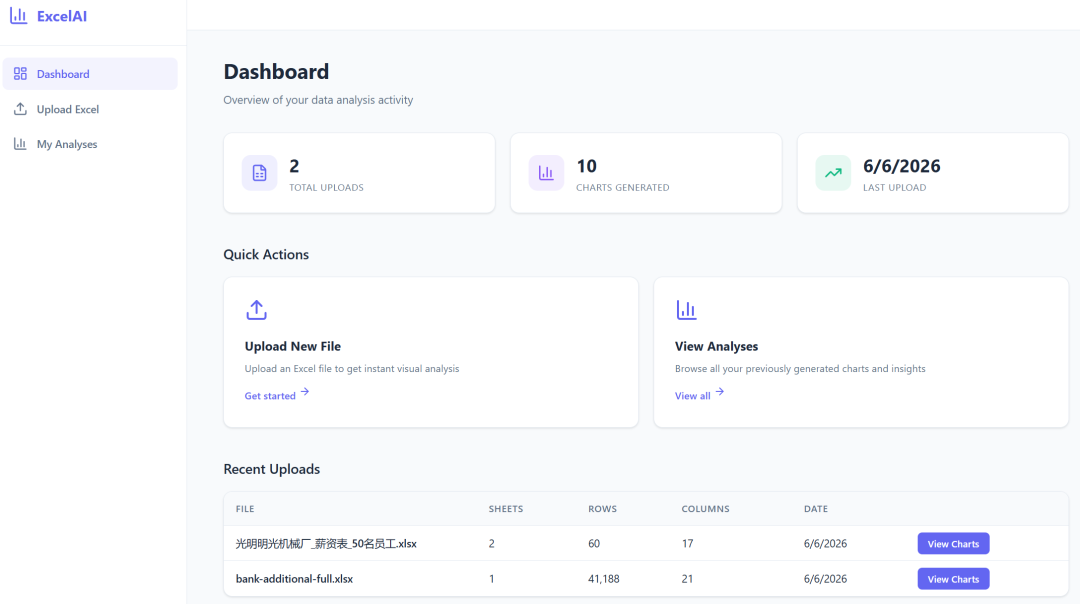
登录以后进入工作台,看到上传 Excel 的入口、最近上传记录:
接下来上传一个Excel文件:
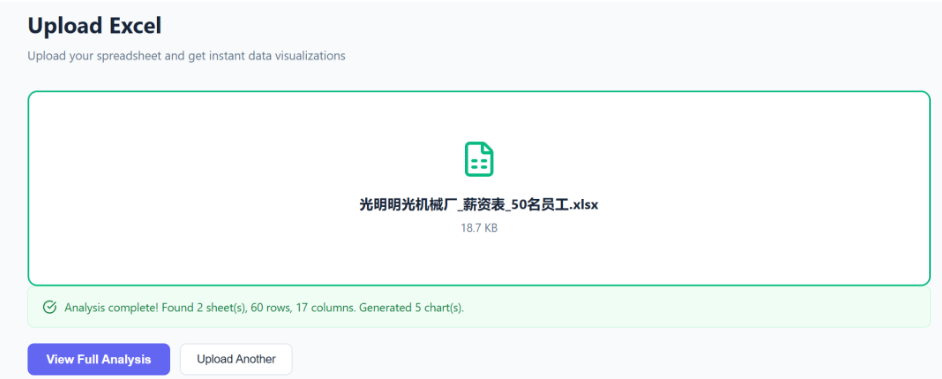
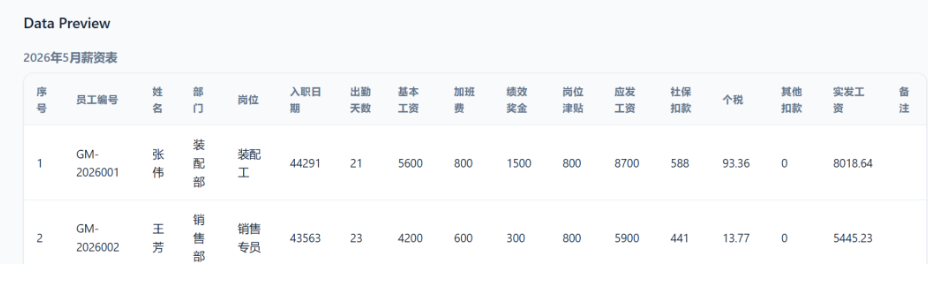
上传后,系统自动读取表头和数据,生成数据预览:
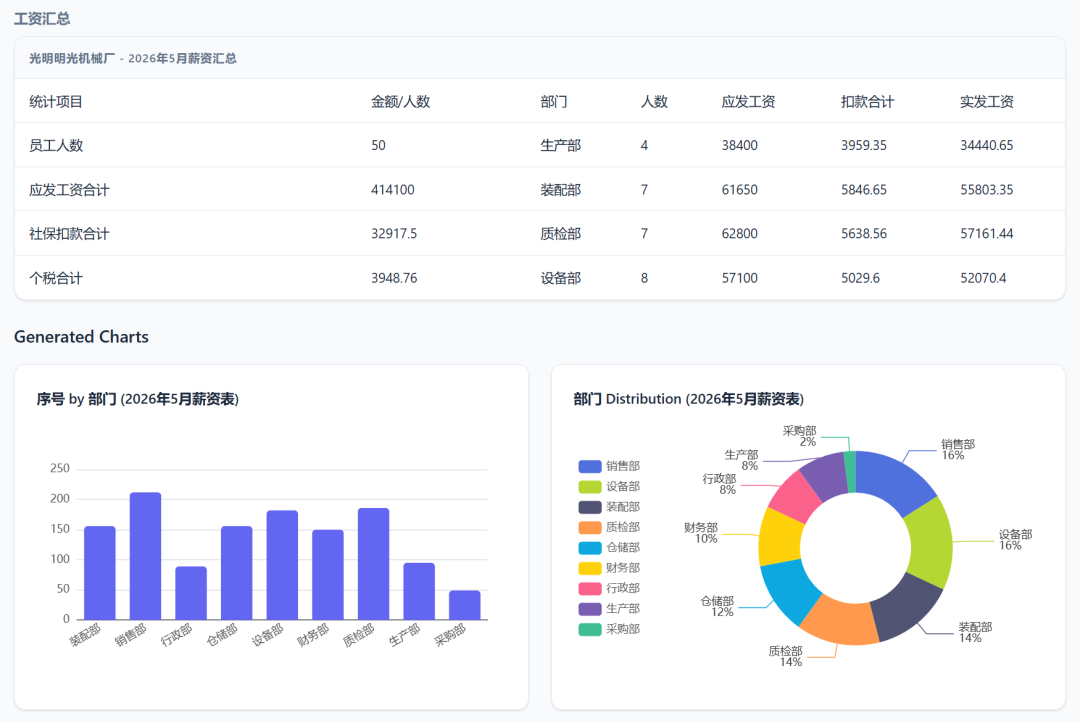
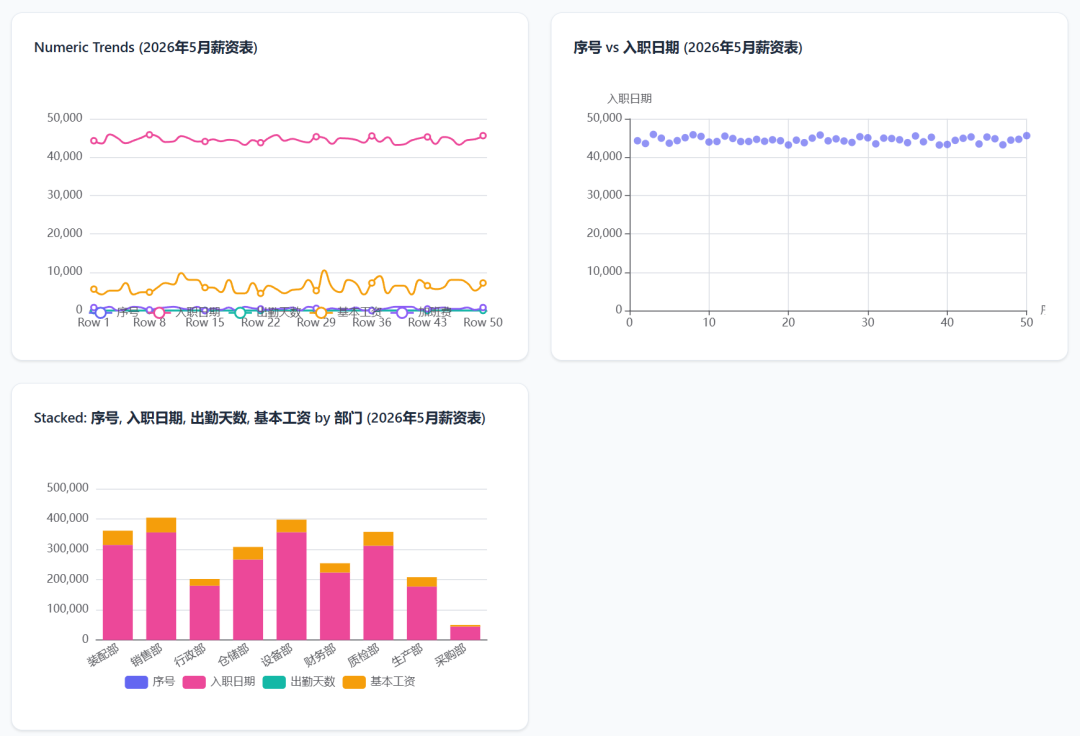
自动生成数据透视及可视化分析图:
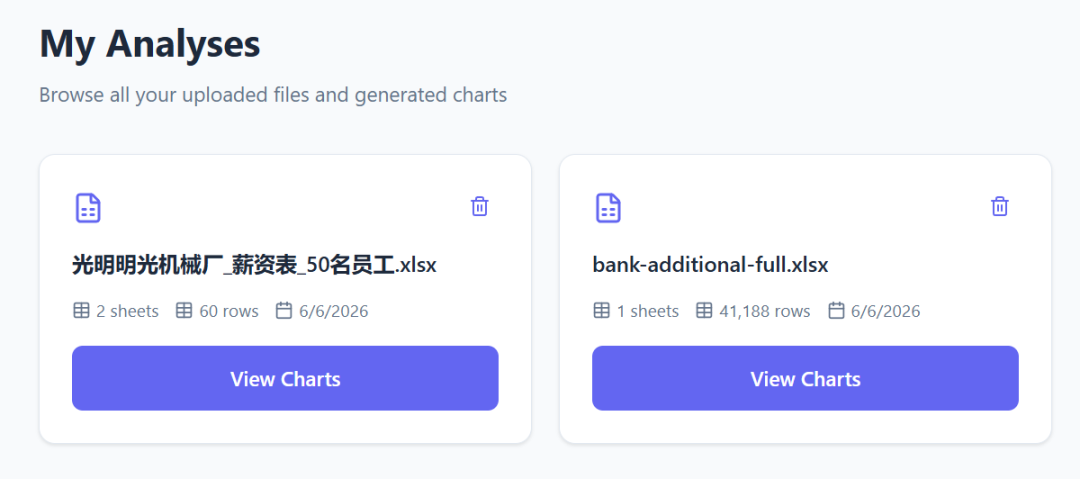
历史记录全都保存下来,关闭电脑数据也不丢失:
一句话下发任务,它从零开发出了这个Excel 智能数据分析 MVP 网站系统。
2 Qoder Desktop 是什么
实现以上任务,我使用的AI工具:阿里 Qoder Desktop
这次实测下来,觉得它更像一个 AI 编程智能体工作台。
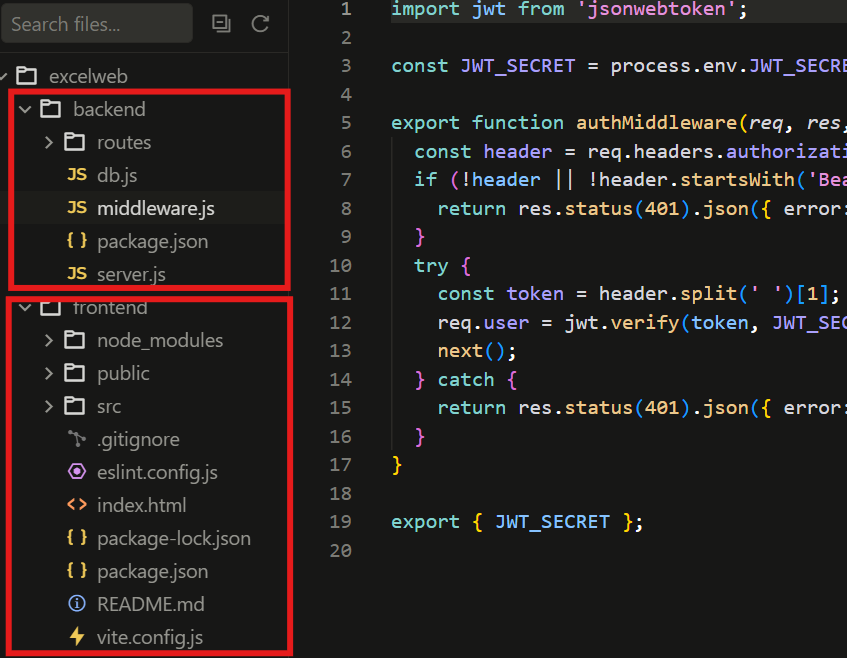
能从零生成完整前、后端代码的项目(如右侧红框所示):
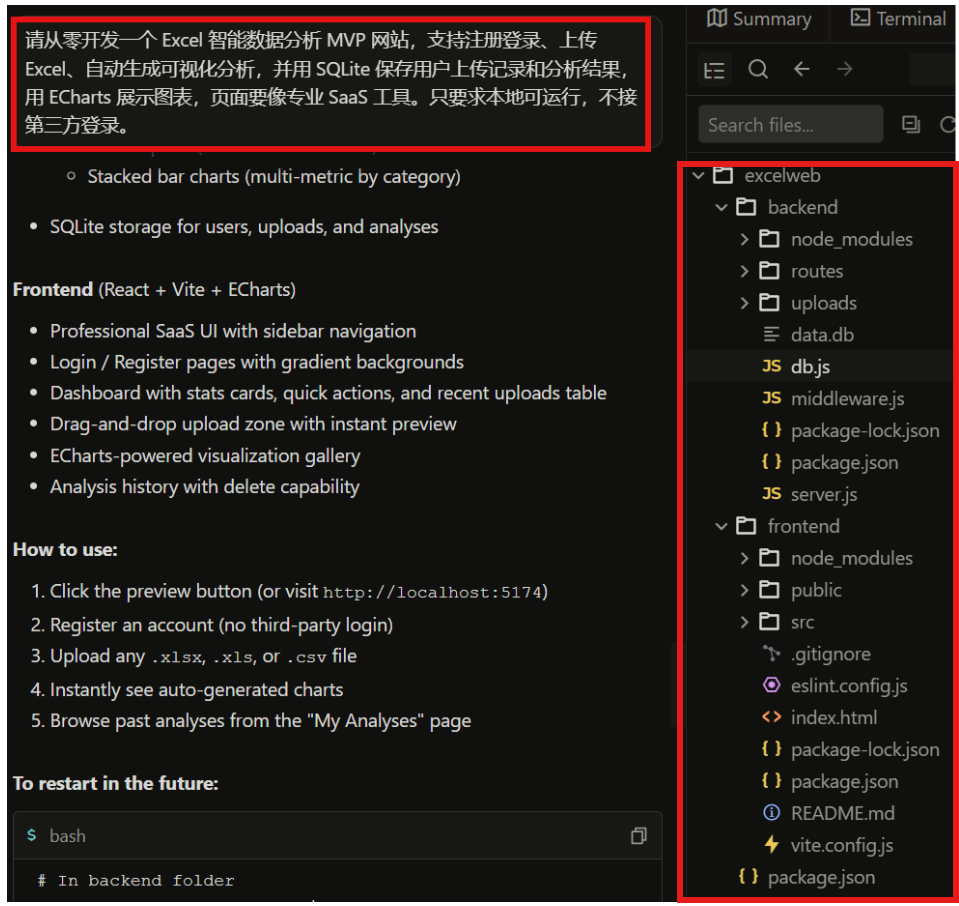
它和普通聊天式编程工具最大的区别不是多了一个输入框,而是多了一个围绕任务交付设计的 Quest 工作流:
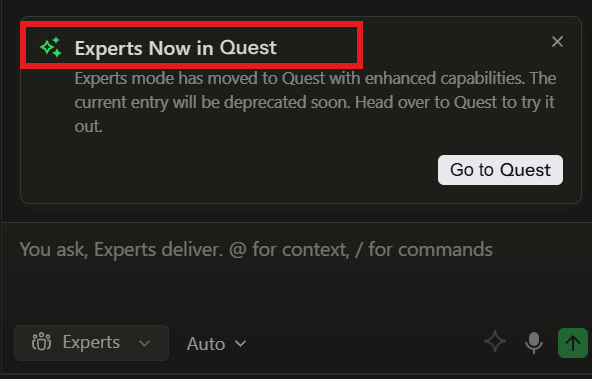
简单来说,Quest 就是任务工作台:
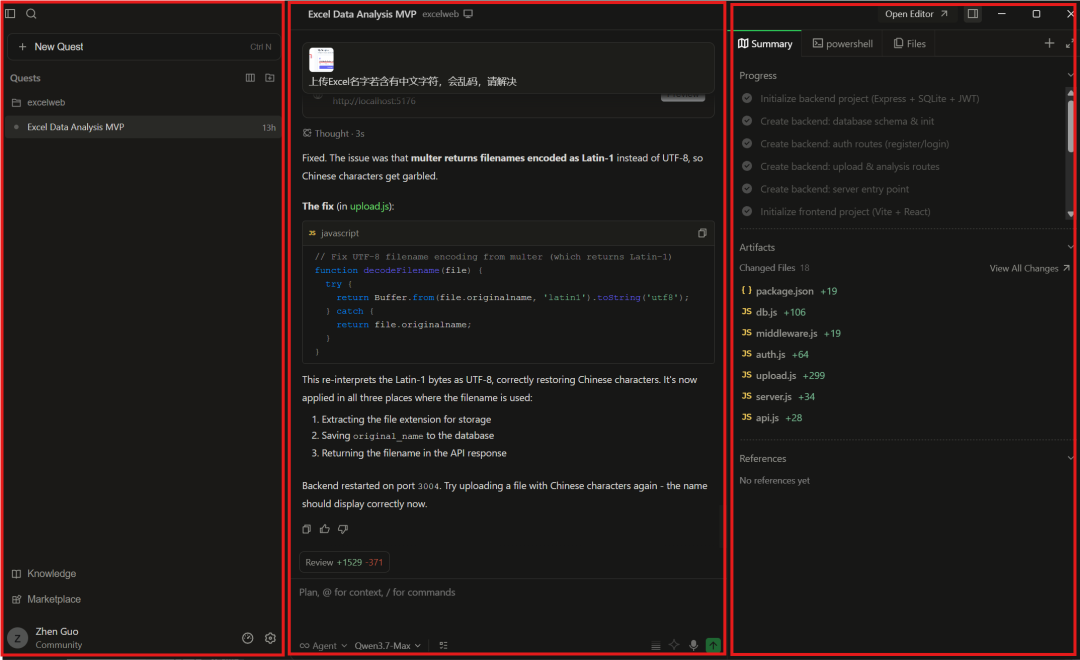
** 这个窗口就是类似 codex**** 的体验,能一句话下任务,AI** 自己规划和写代码。
你把需求交进去,它会围绕这个任务推进,自动带出Board看板:
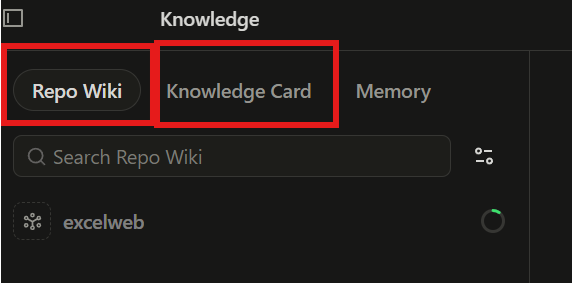
自带Repo Wiki 和知识中心,从而带来更强的上下文信息:
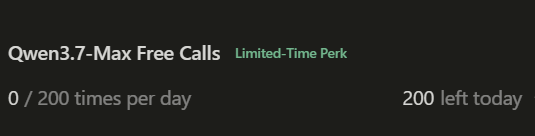
内置了Qwen3.7-Max 每天可以免费使用200次,可拿来直接跑真实任务:
前几天在我的公众号(郭震AI)推送过它的实测,Agent能力很不错。
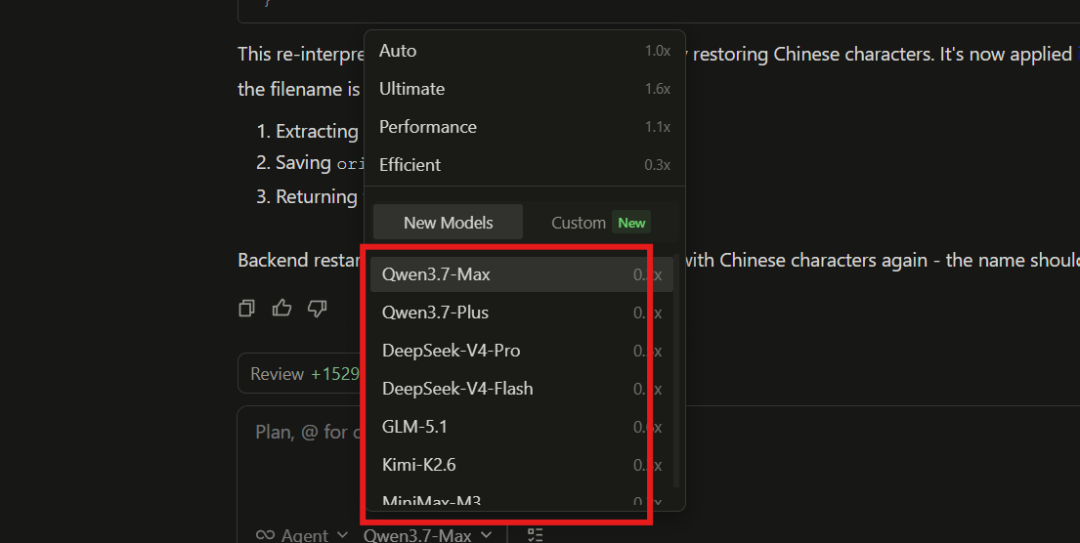
除此以外,还内置:Qwen3.7-Max、GLM-5.1、Kimi-K2.6、MiniMax-M3、DeepSeek-V4:
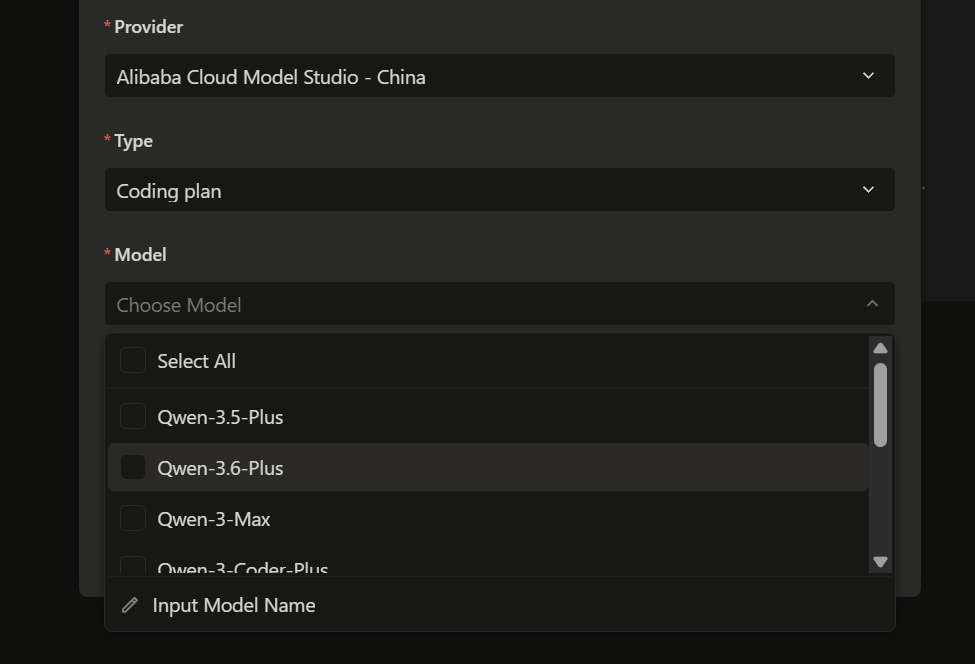
带上你的Key+coding plan,直接用:
以上就是Quest基本使用逻辑,接下来展示如何跑通文章开头项目。
3 从一句需求到直接交付
下面我的实测步骤,首先打开 Qoder Desktop,新建一个空项目目录,进入Quest Window,输入开发需求:
请从零开发一个 Excel 智能数据分析 MVP 网站,支持注册登录、上传 Excel、自动生成可视化分析,并用 SQLite 保存用户上传记录和分析结果,用 ECharts 展示图表,页面要像专业 SaaS 工具。
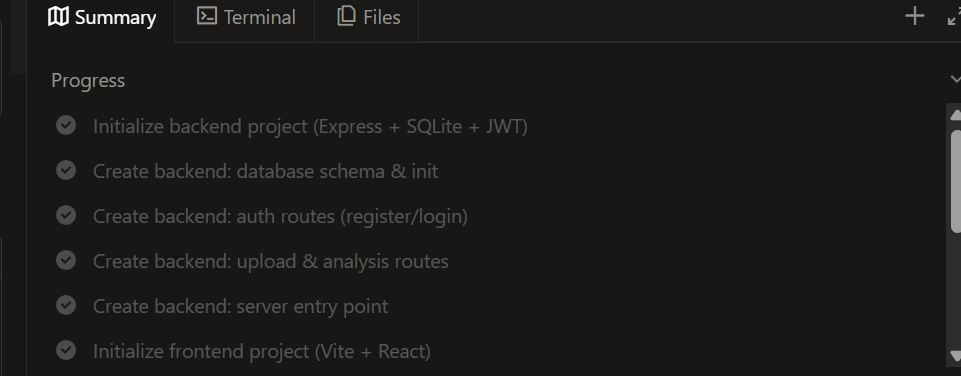
发送后,看到红框这里自动划分为6个子任务:
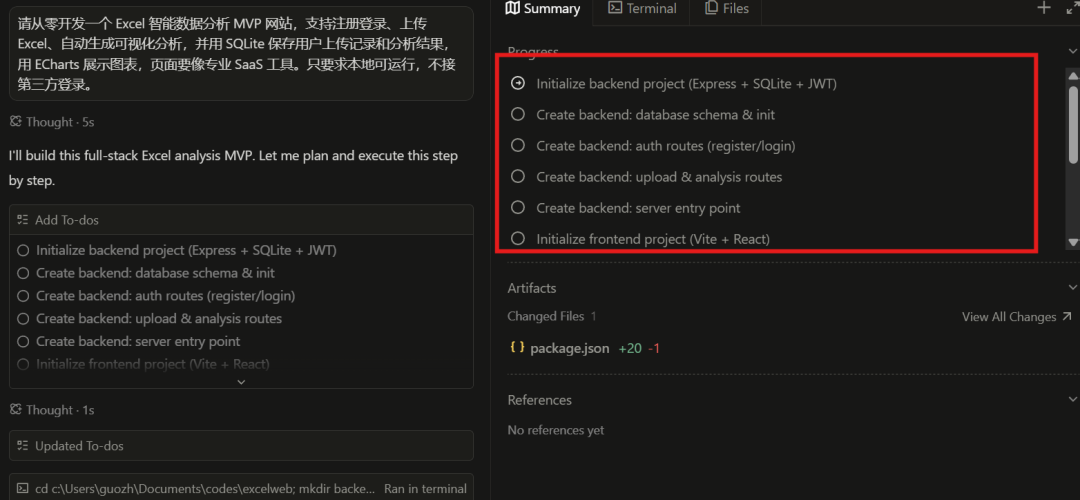
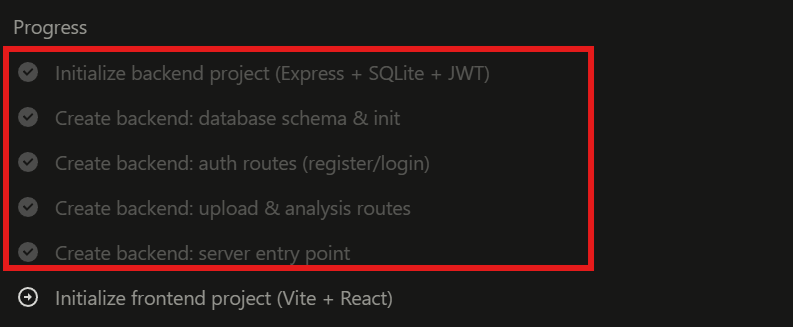
Quest会先搭项目结构,再做后端接口,再做数据库,再做前端页面,最后联调,如下图所示, 前五步执行完成:
如下图所示,从零目前已生成的前后端项目:
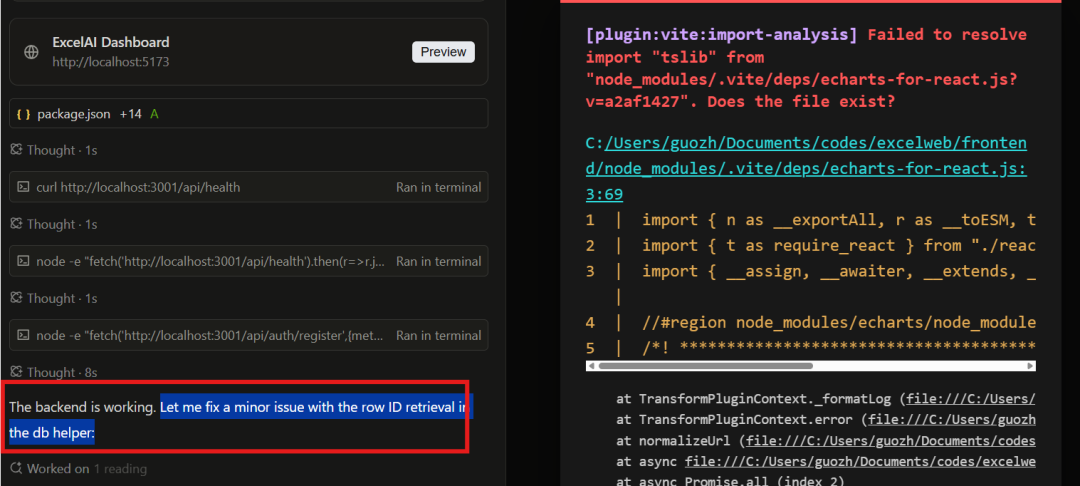
Quest自动运行项目,但出现下面左下角红框所示bug,它开始自动修复:
Quest修复这个bug后,页面前端自动起来了:
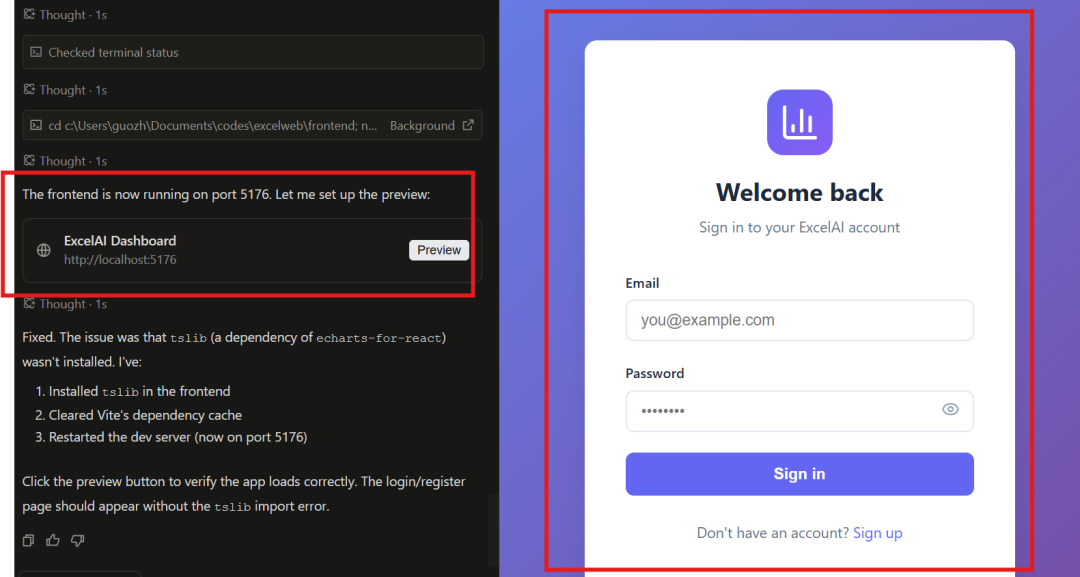
这样自动搭建编程环境,自动前后端双启动,对于不会编程的新手很友好。
因为这是带后端的,也就是每次操作记录都会自动保存下来,关闭电脑后再进入系统,还能看到,如下图所示:
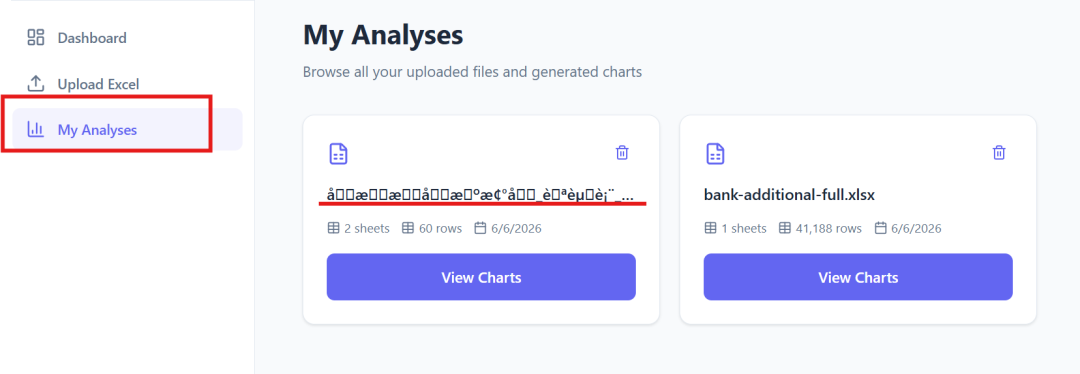
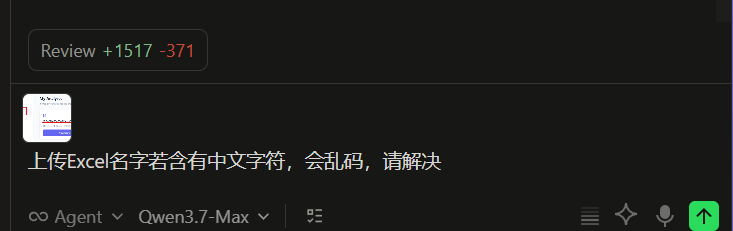
但遇到一个坑,就是Excel名字若是中文,会显示乱码。给Quest一句描述+问题截图,发给它:
它会自动从项目几十个文件中,自动定位问题并解决:
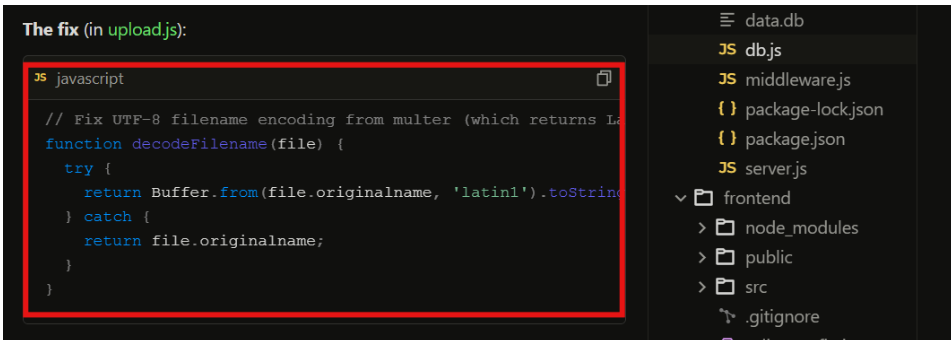
看到一次性已修复,此时不再显示乱码了:
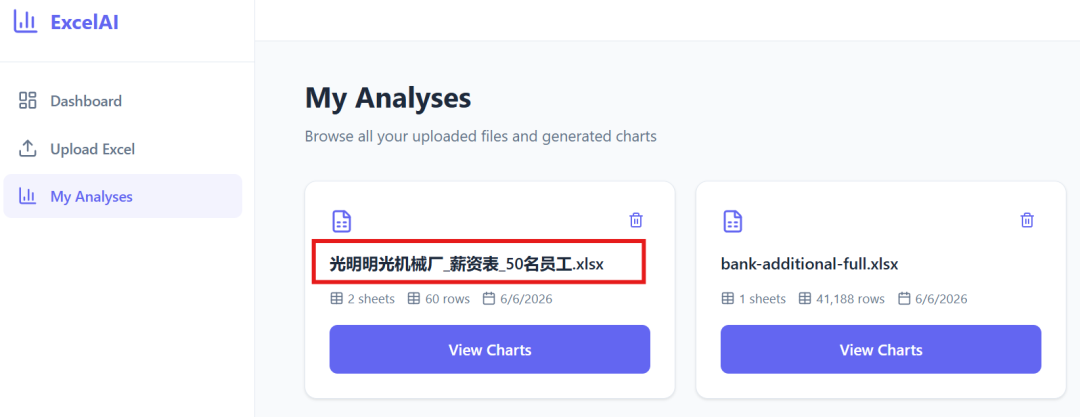
真正能干活的 AI 工具,是能让你能哪里不满意,就单独改哪里;哪个细节不对,就继续追一轮。
Qoder Desktop里的Quest,自动理解项目上下文、任务拆解、代码执行、结果验收一起工作。
我做以上所有实测,都使用的community版:

Community直接用,不需要花一分钱,这点良心了。
还未使用过qoder,想一句话拿到可交付APP的,可以试试:
最后总结一下
本文实测了Qoder Desktop里的Quest使用,从零开发一个 Excel 智能数据分析 MVP 网站。
跑完整个流程以后,我觉得它最值得看的地方,是它把 AI 编程从“回答代码问题”,往前推到了“接住开发任务”,太像Codex了。
我看它还支持手机遥控它干活,午饭前提个需求,中午溜圈时候拿起手机也能控制它干活,以后随时随地都能开发了,感兴趣快去试试。
常见问题
Qoder Desktop 实测:国产编程 Agent …测了什么?
看 AI消息 的实际效果、使用门槛和结果表现。
Qoder Desktop 实测:国产编程 Agent …适合谁看?
适合正在选工具、做本地部署或验证 AI 工作流的人。
Qoder Desktop 实测:国产编程 Agent …要注意什么?
重点看配置成本、失败点、数据边界和可替代方案。
相关内容