设计领域的 Codex 来了!PPT 一次搞定,真的丝滑!
你好,我是郭震!
有读者问我,如何用AI做质量较好的PPT:
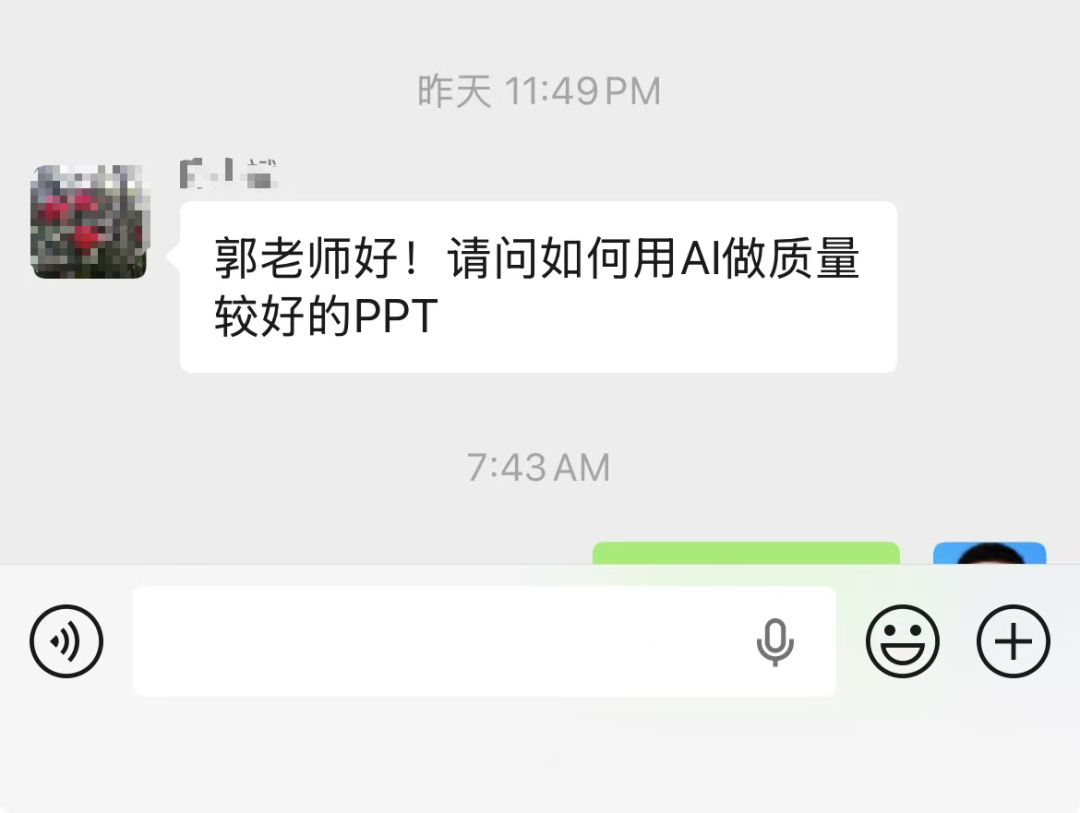
AI发展到今天,直接生成精美的PPT,一次搞定的,已经有这样的AI工具。
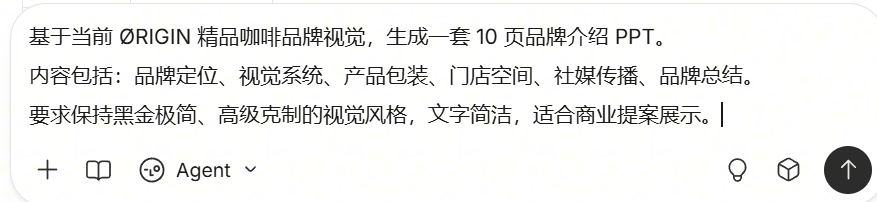
其实我用过好几个直出PPT的AI,之前也分享过, 今天再分享一个。这是我使用它一次生成的PPT:
直接生成一套PPT,这是下面其中三张:
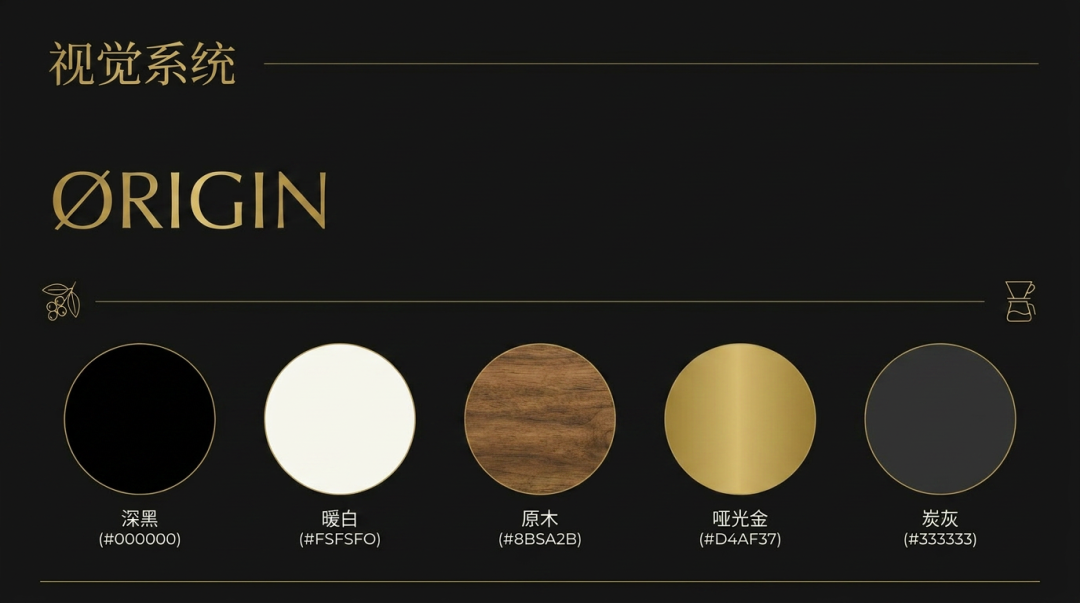
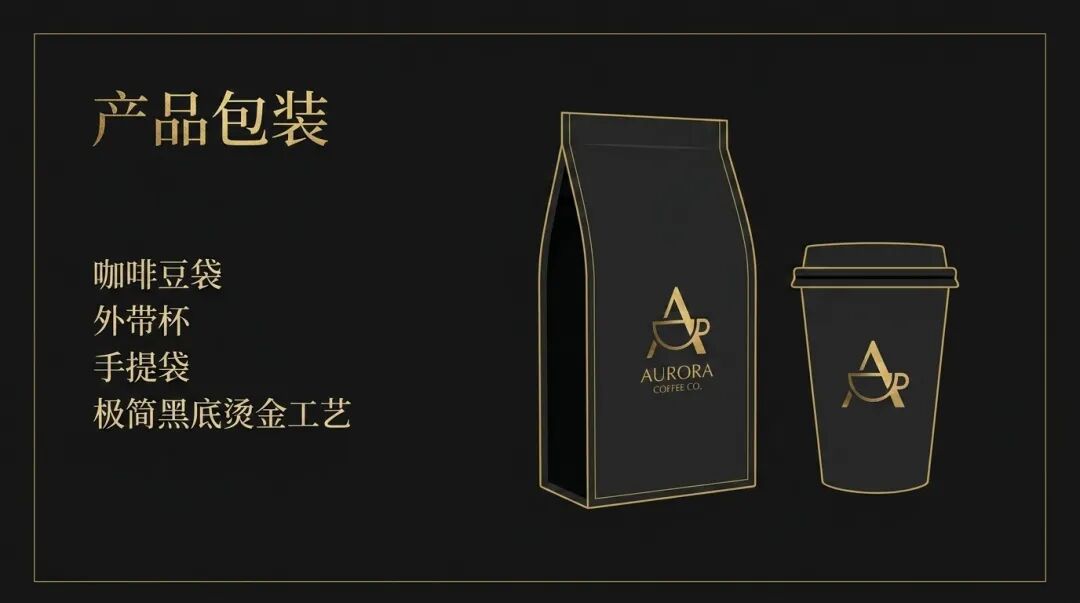
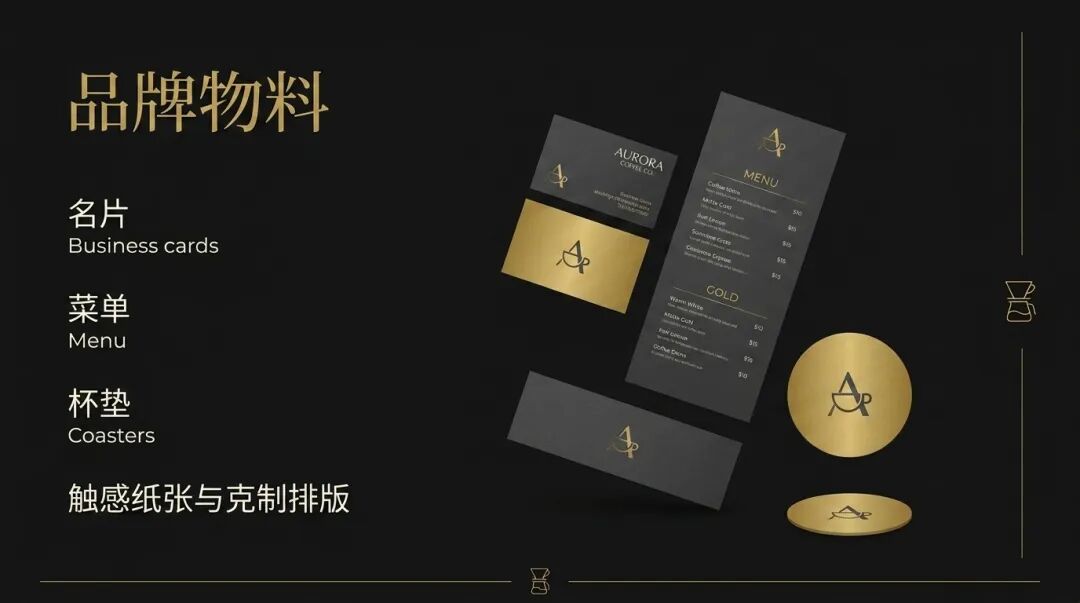
生成PPT比较精美,关键支持PPT页中直接编辑修改,这个AI工具它的名字叫:Lovart
它不仅能一次生成这种级别的PPT,而且还支持编辑,指哪打哪:
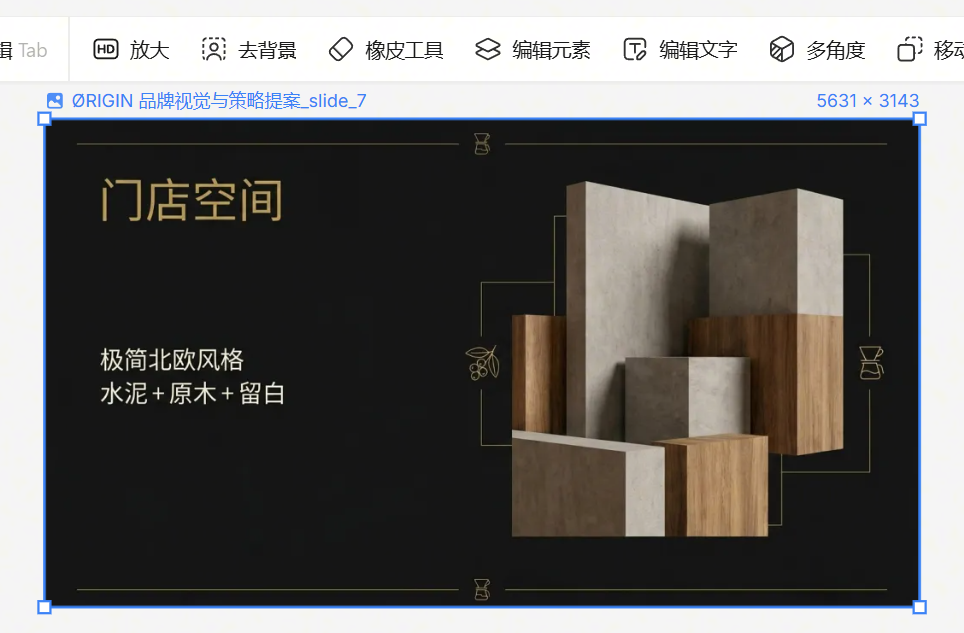
直接点击图片,自动上面出现这些编辑按钮。
文字可以改,元素可以点选,图片可以继续局部调整,甚至可以继续让 AI 帮你改版式、换风格、换视觉元素。
这也是我觉得它不像普通 PPT 工具的地方,它就是设计领域的Codex,一个完整的设计Agent,下面是我日常更多经常使用的功能,感兴趣的可以看看。
1 实测步骤
进入界面,如下图所示:
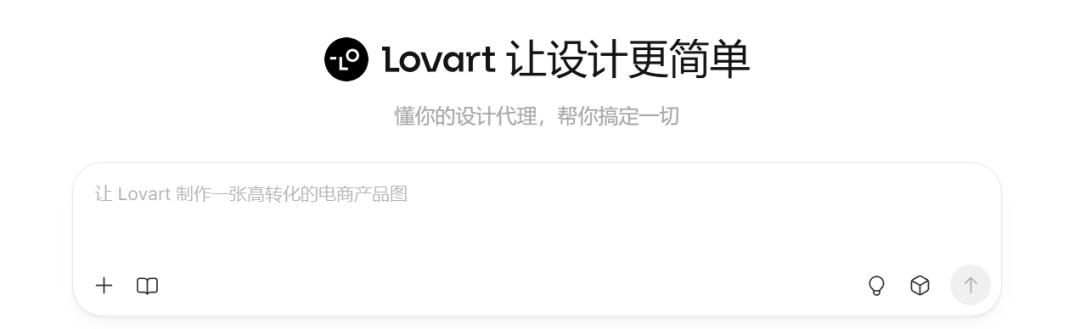
左侧点击新建项目,进入到下面界面,输入提示词:
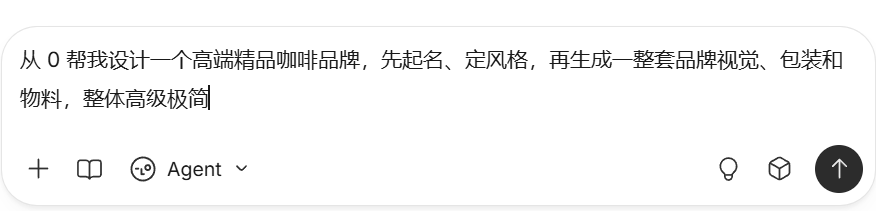
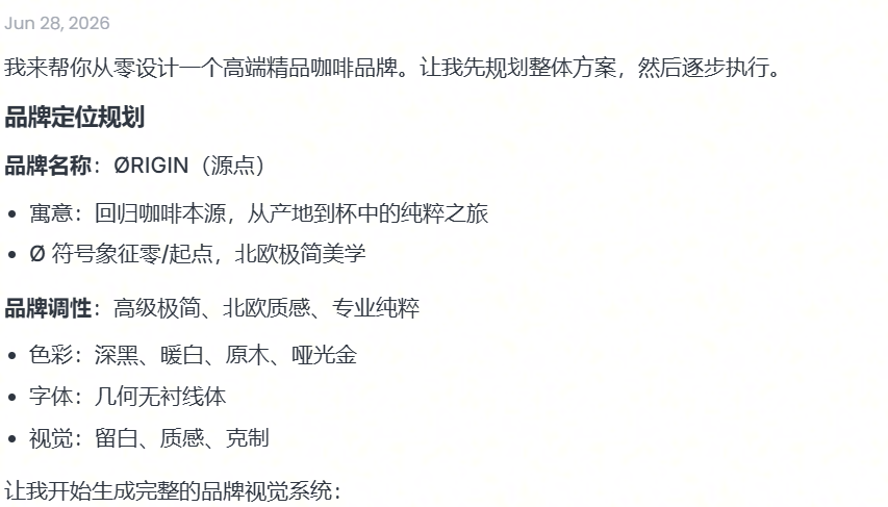
如下所示,Lovart不是直接出图,而是先把品牌名、定位、风格和要做的物料拆出来:
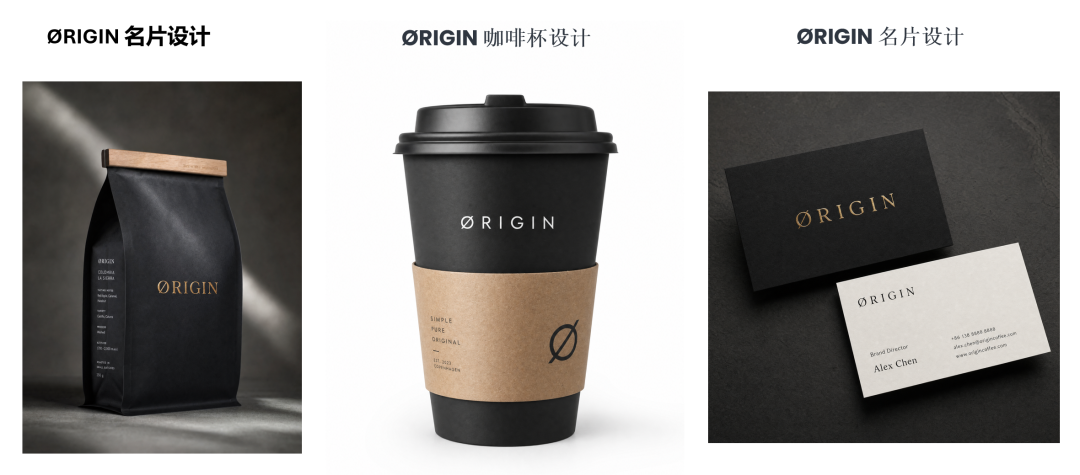
它不是只生成一张 Logo,而是把同一套 ØRIGIN 品牌视觉延展到了包装袋、咖啡杯、名片、菜单、手提袋、门店招牌和空间设计里:
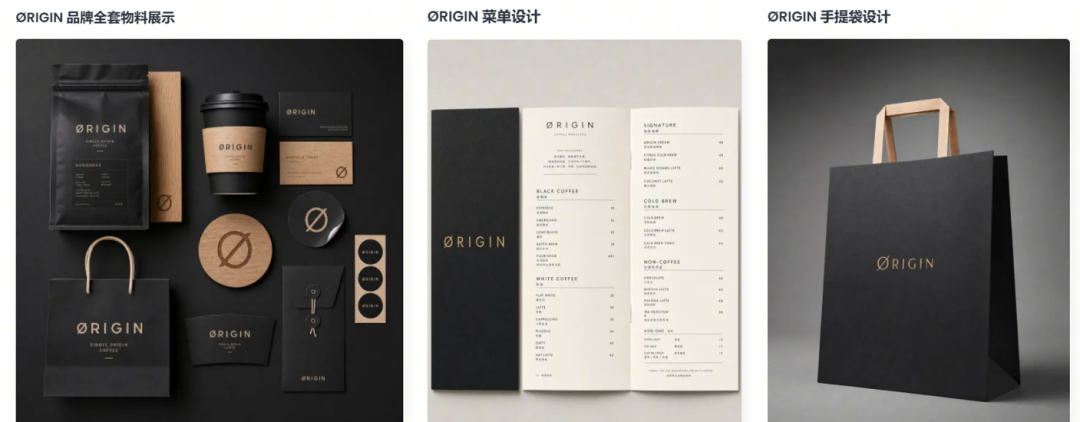
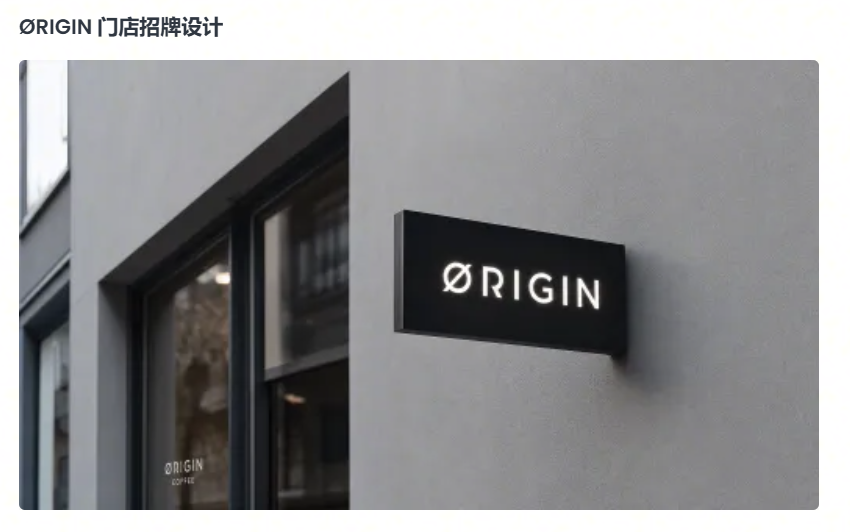
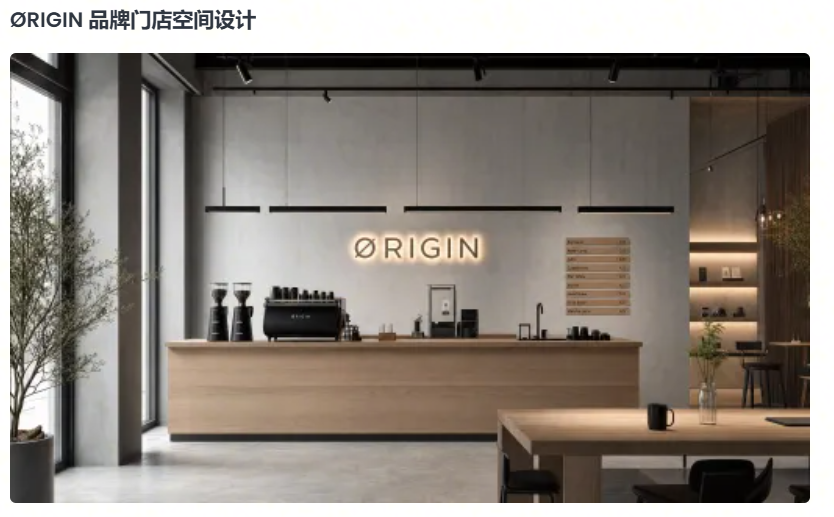
这个很像真实设计流程:先定品牌系统,再把 Logo、配色和风格落到不同商业场景,而不是每张图重新随机生成。
这也是我觉得它像 Design Agent 的地方:它不是单点出图,而是在帮你推进一整套品牌设计。
2 继续扩展
有了第一批品牌物料后,我没有重新开一个新项目,而是继续追问,让它补一张更明确的品牌主视觉 KV:
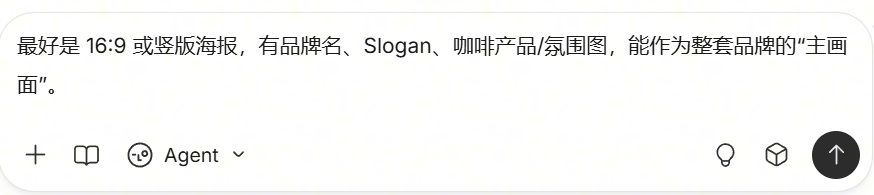
生成2张横图,2张竖图,这是我从左侧画布中截图出来的4张图:
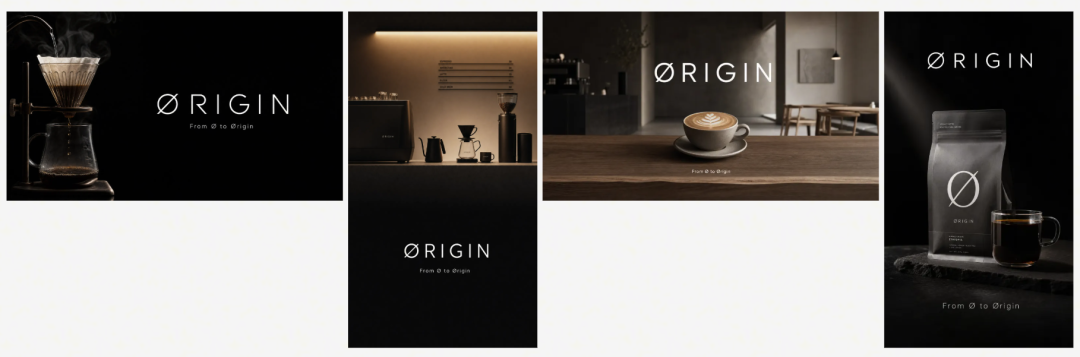
这一步不是重新起一个项目,而是在已有 ØRIGIN 品牌系统上继续延展,分别生成了横版 16:9、场景版和竖版产品海报。
继续对话,为其生成社媒图,比如发送公众号(郭震AI)图贴,也就是小绿书的图片,提示词如下所示:
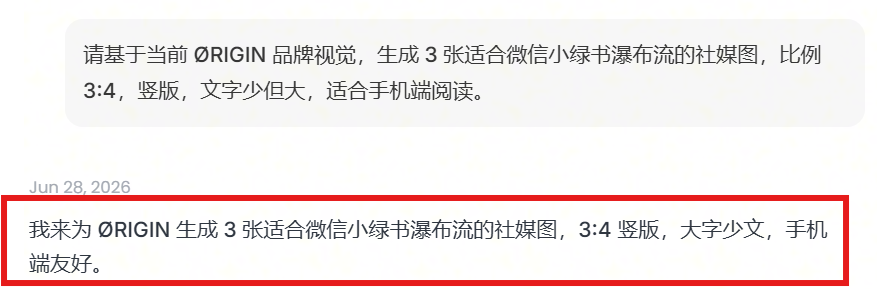
篇幅关系,我把它拼接到一起,如下图所示:
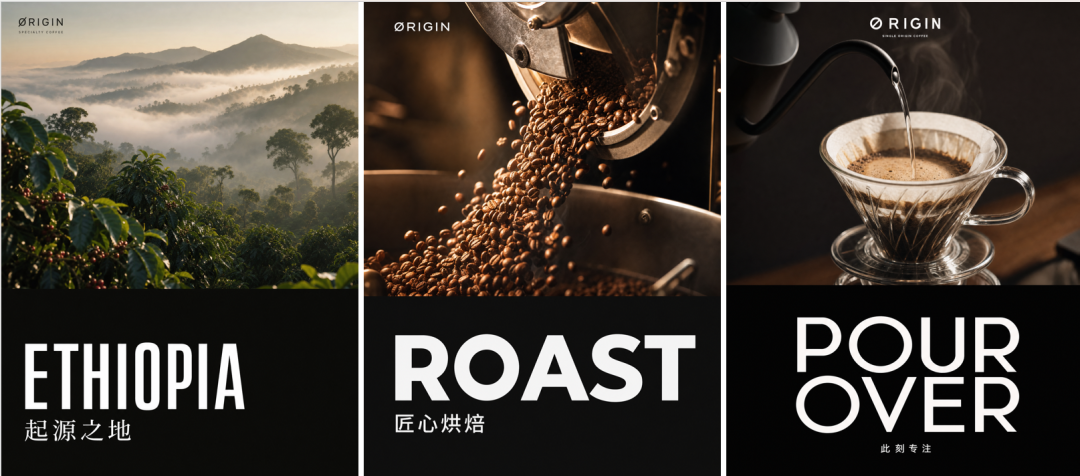
这一步能看出它不是重新随机生成三张图,而是在延续 ØRIGIN 的品牌调性,把同一套视觉拆成适合手机端传播的内容卡片。
3 编辑修改
我想修改下面这张图「匠心烘焙」改成「深度烘焙」,操作步骤如下,在左侧画布选中这幅图,自动弹出一行菜单,选择编辑文字:
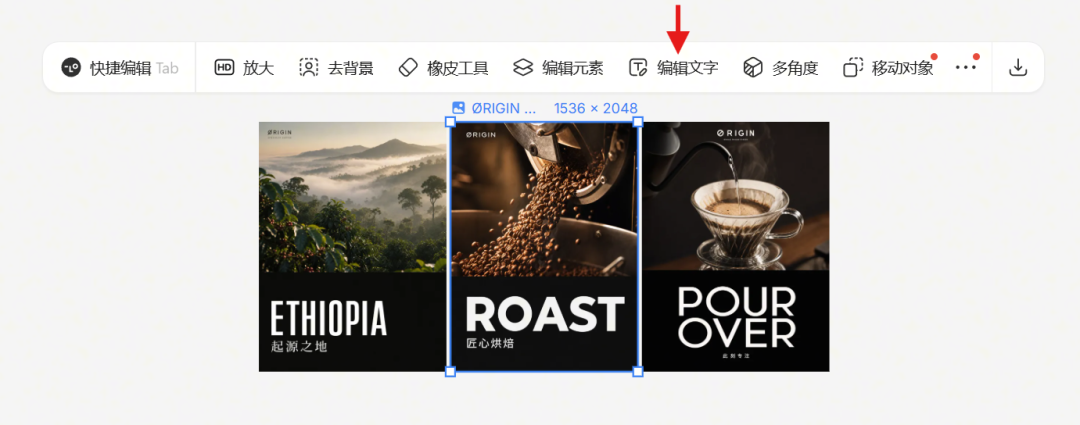
AI计算后,弹出右侧表单框,输入深度烘焙:
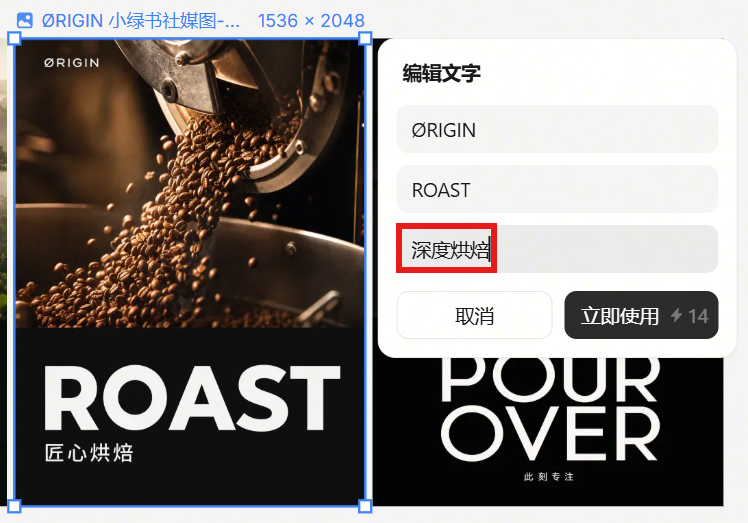
几秒钟后,字就改好了,如下图所示:
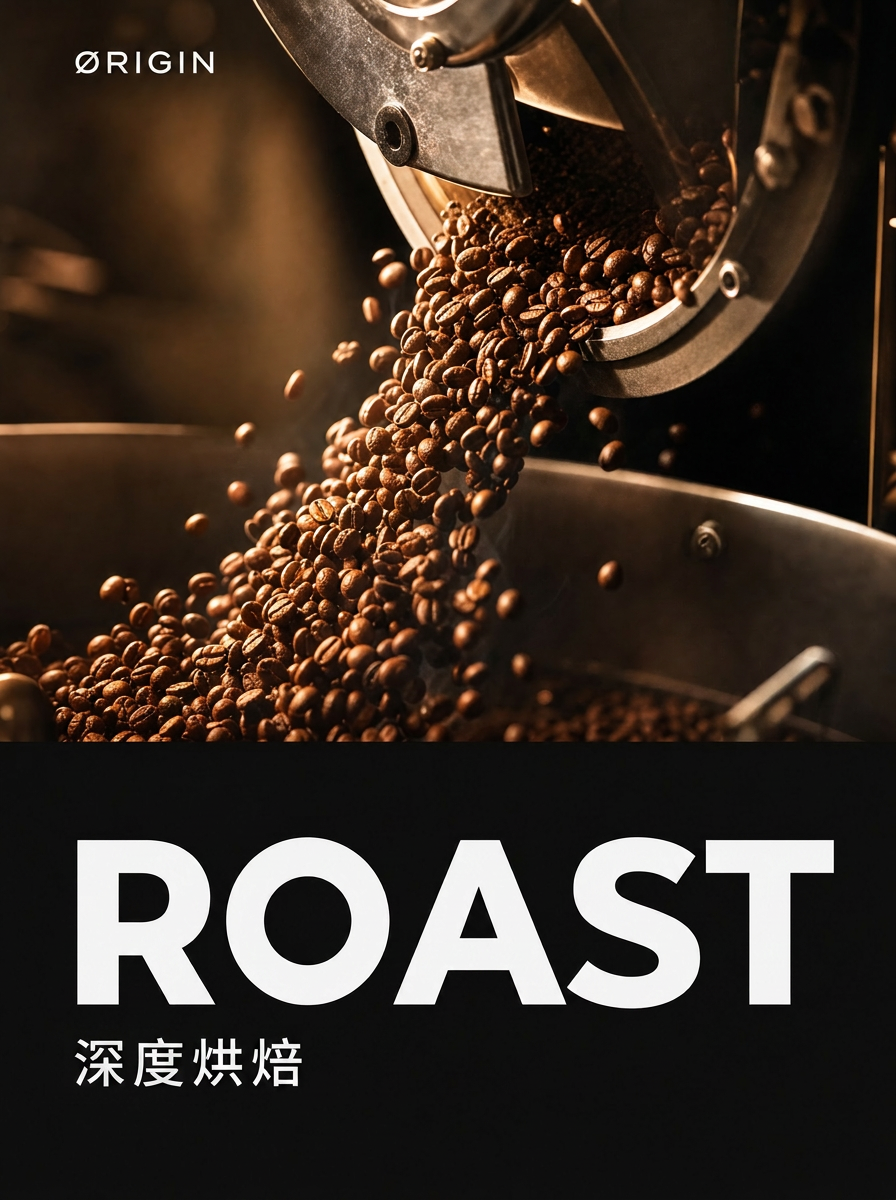
很多设计稿最后反复改的就是这些文字细节,Lovart 能直接在原图上改字,操作丝滑。
点击快速编辑,弹出下面表单,输入下面提示词:
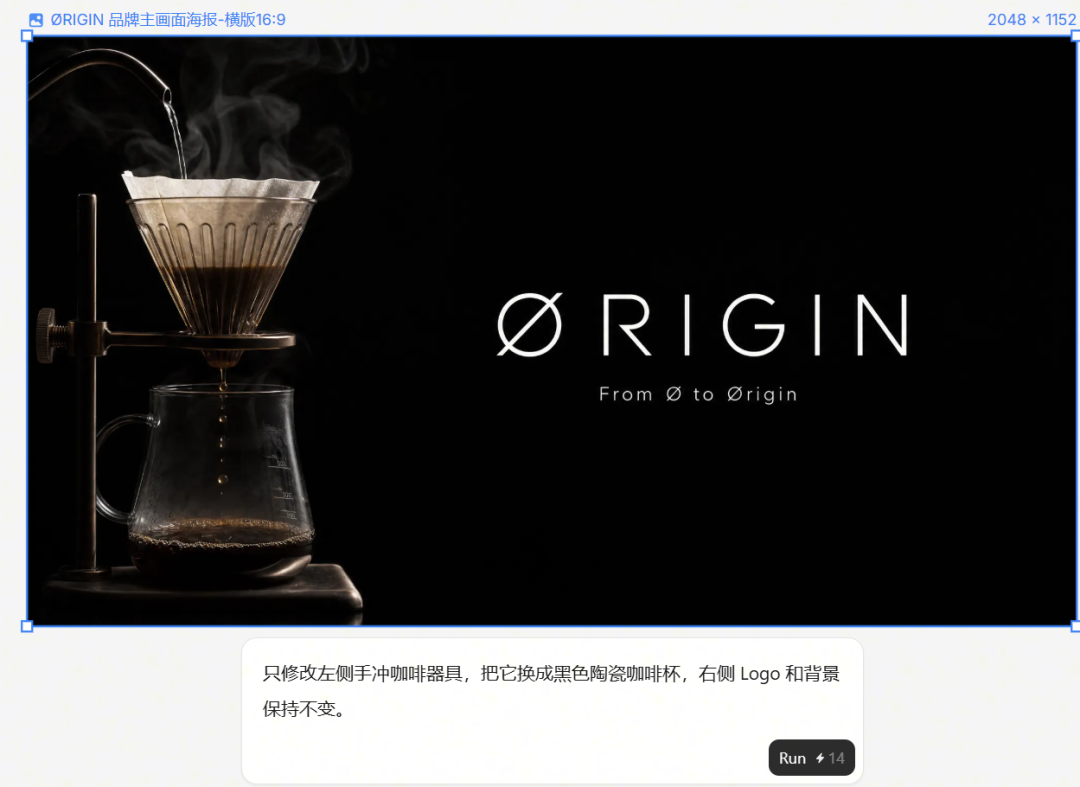
几秒钟后改好了,快速改图,一句话搞定:
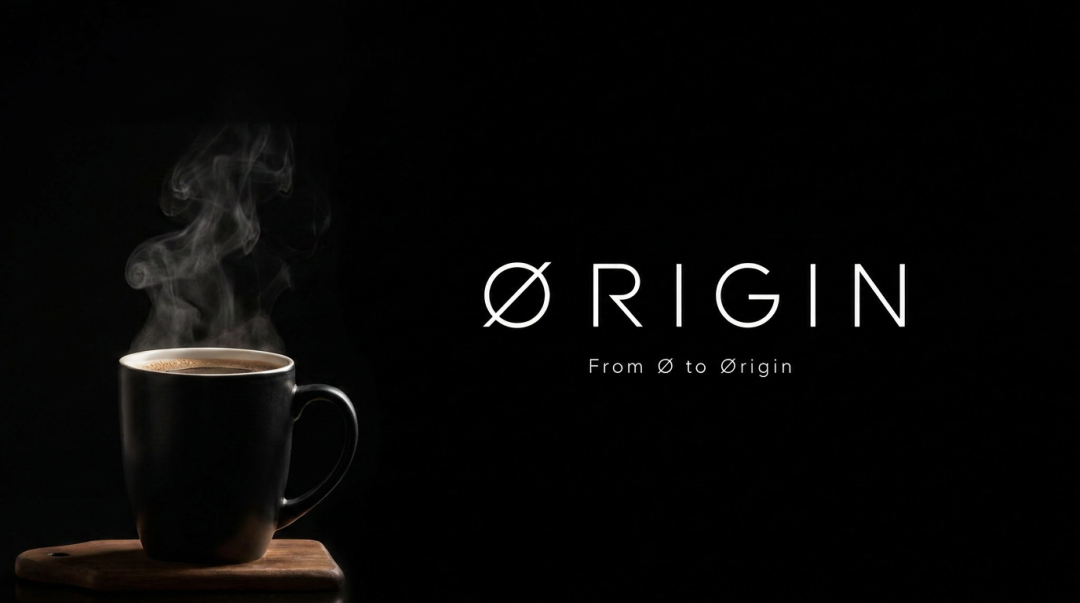
我没有让它重做整张海报,只是指定左侧局部,把手冲器具换成咖啡杯,右侧 Logo 和整体版式都保留下来了。
这就是我说的“指哪改哪”,比重新抽一张图可控很多。
另外我一直很喜欢的一个图片编辑功能,就是一键图层提取,如下我录制的一个GIF图,把上图中的所有图层全都拆出来:
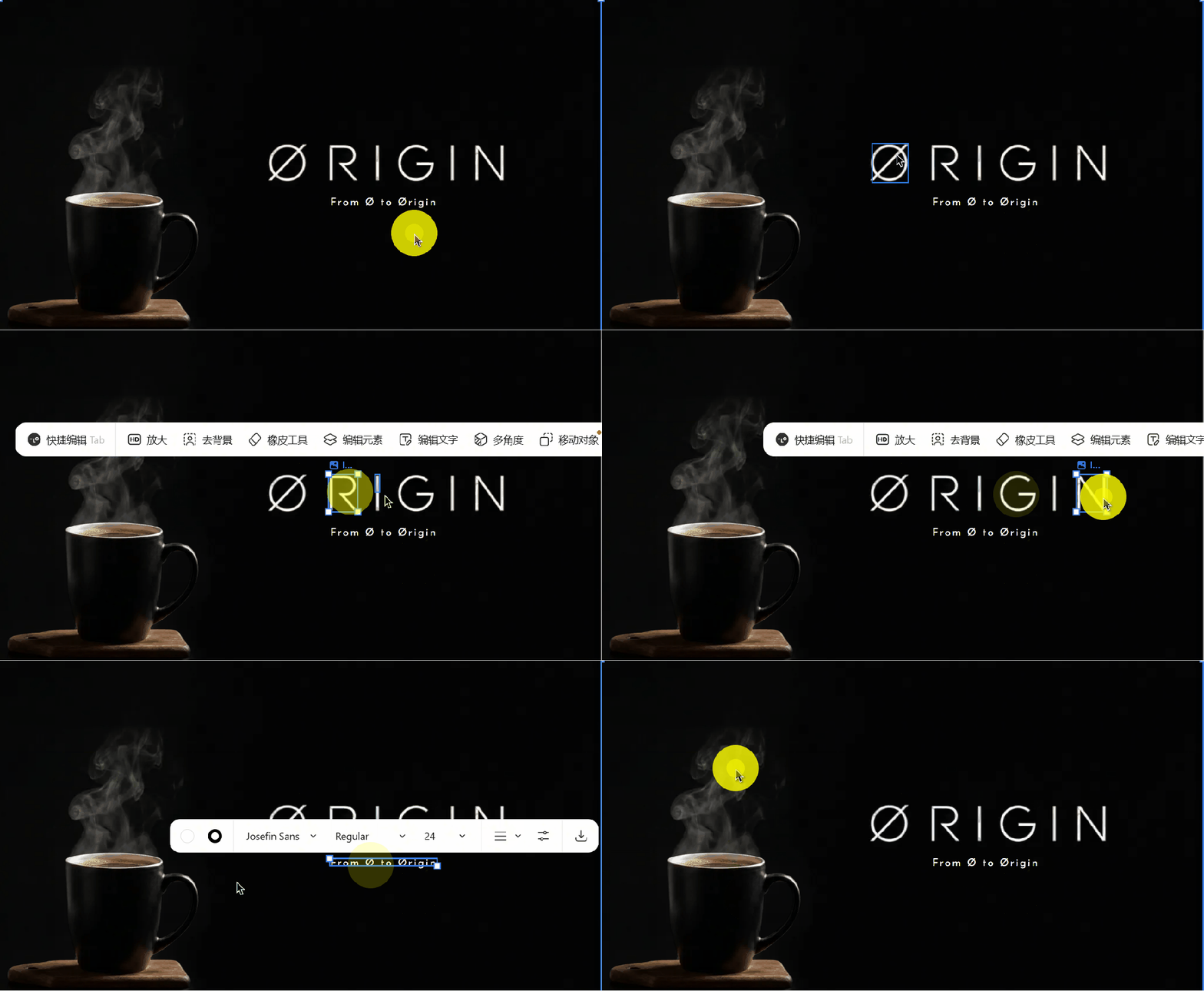
原来一整张“死图”,现在 Logo、文字、杯子、背景都能单独移动、删除、替换和重绘,不满意哪一层就改哪一层,不用整张图重做。
另外图的角度,也是随便调整,如下所示,右侧为调整后的新图:
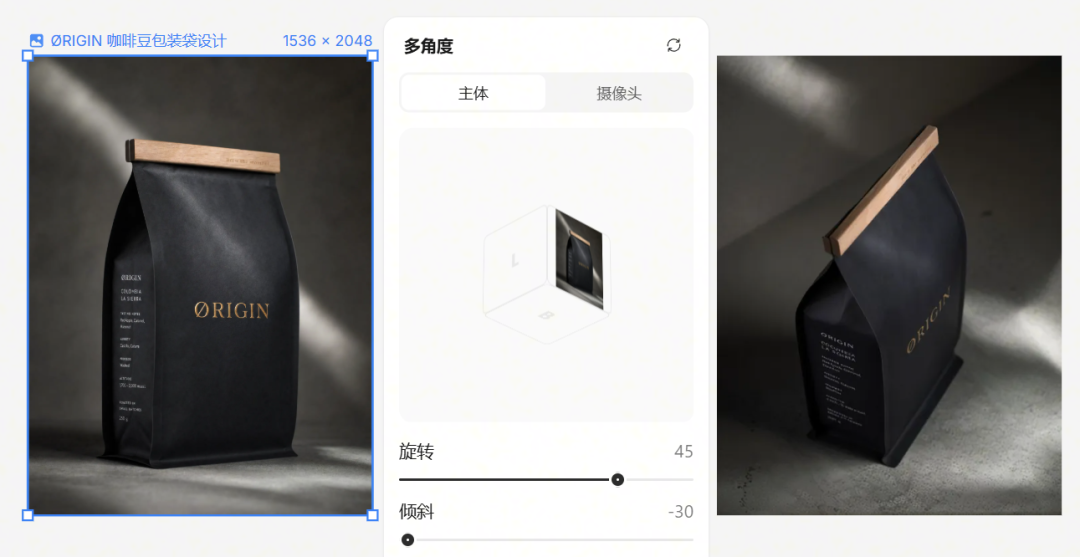
另外还支持一键移动图中元素位置,如下所示:
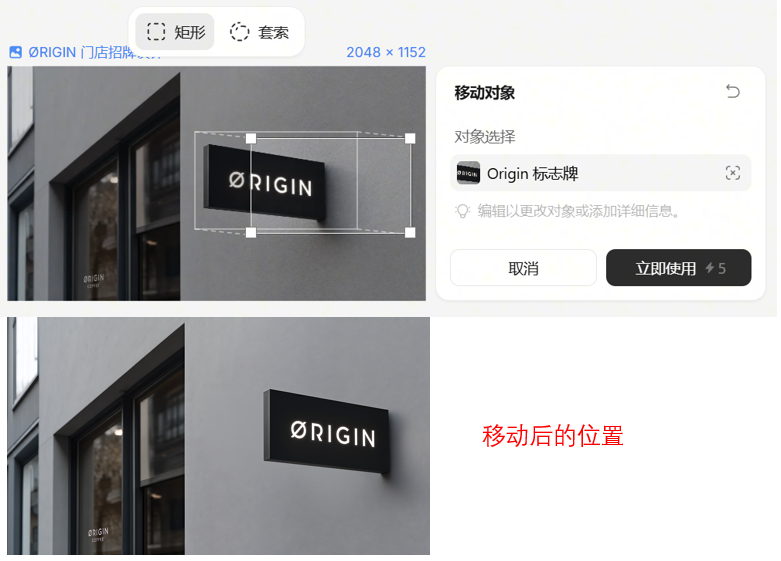
这点挺实用,尤其是做产品图和门店物料时,角度、位置经常要反复调,能直接在原图上改,比重新生成一张稳定很多。
最后总结一下
这次 Lovart 实测下来,我最大的感受是:它更像一个设计 Agent。先理解任务,能生成一套图,后面还能继续编辑修改。
对我来说,最关键的是“可控”。以前 AI 设计像抽卡,不满意只能重来;Lovart 更像在一个 AI 设计画布里持续修改。
Lovart 已经有几千万专业用户,这个数据也能说明,大家需要的不只是“会画图”的 AI,而是能把设计流程跑通的 Design Agent,感兴趣可以去看看:https://www.lovart.ai/
常见问题
设计领域的 Codex 来了!PPT 一次搞定,真的丝滑…测了什么?
看 AI消息 的实际效果、使用门槛和结果表现。
设计领域的 Codex 来了!PPT 一次搞定,真的丝滑…适合谁看?
适合正在选工具、做本地部署或验证 AI 工作流的人。
设计领域的 Codex 来了!PPT 一次搞定,真的丝滑…要注意什么?
重点看配置成本、失败点、数据边界和可替代方案。
相关内容