11 DeepSeek接入个人知识库软件使用常见问题总结
系列进度
DeepSeek本地部署 · 第 12 / 34 篇
 查看大图
查看大图这篇原文偏短,我补充的重点是排错顺序。知识库软件出问题时,先确认文件有没有导入成功,再看索引是否完成,最后再看模型回答。很多人一上来就换模型,其实文档根本还没进入检索库。
 查看大图
查看大图建议给自己留一张排错表:问题现象、发生步骤、日志截图、已尝试方法。以后遇到同类问题不用从头猜,也方便向别人求助。真正好用的 FAQ,应该能让下一次排错更快。
个人知识库软件使用常见问题及解决措施
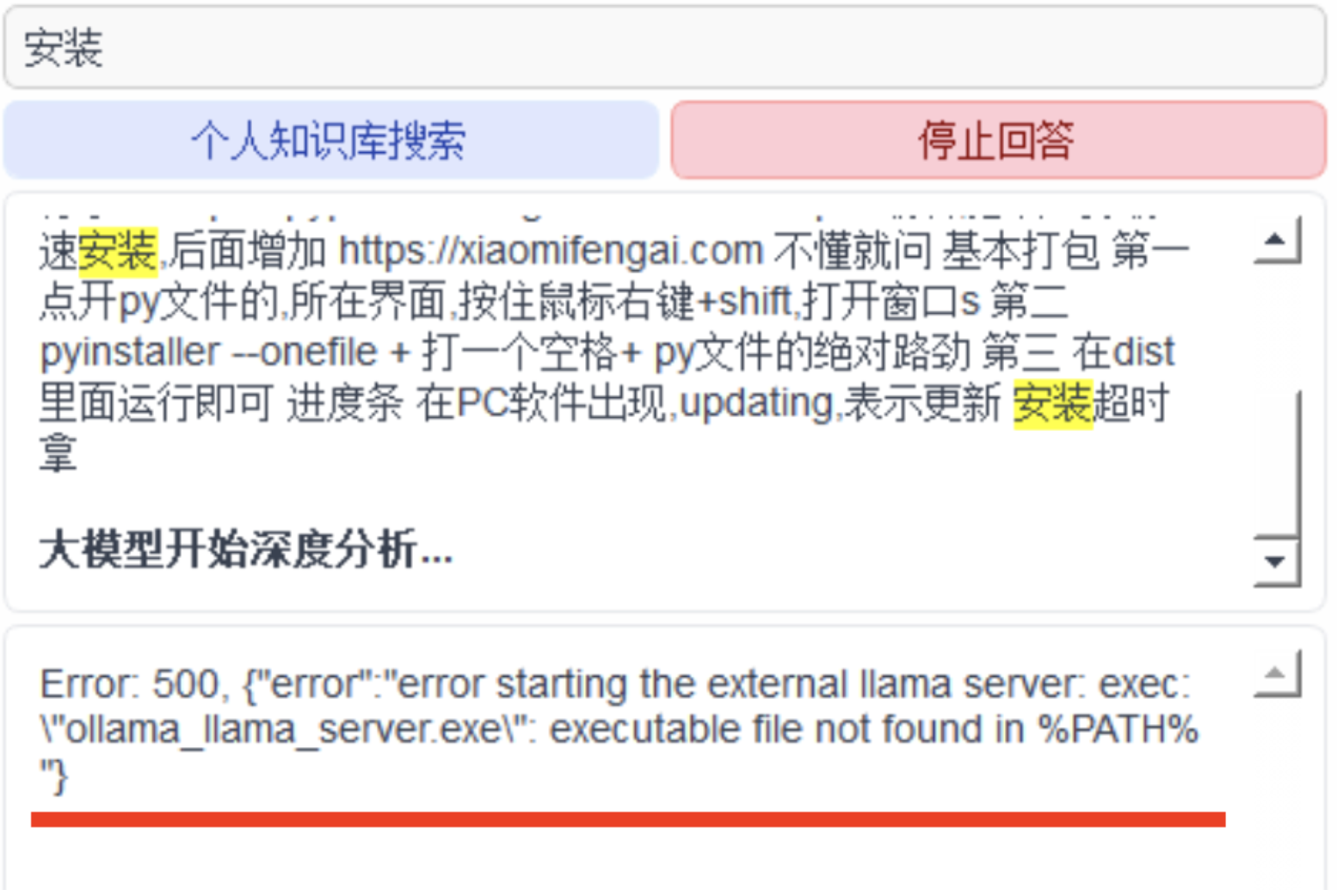
问题1 软件若提示下面错误,表明ollama未添加到环境变量中
 查看大图
查看大图 查看大图
查看大图回看《DeepSeek接入个人知识库软件使用常见问题总结》时,不必一次做大项目,先用一条简单样例确认主线是否清楚。
 查看大图
查看大图如果《DeepSeek接入个人知识库软件使用常见问题总结》还没完全消化,可以从这张卡片的四个动作重新走一遍。
解决措施:
在 Windows 和 Mac 上添加 ollama 到环境变量的步骤略有不同。下面分别介绍如何操作。
Windows 添加 ollama 到环境变量
方法 1:使用安装路径
-
确认
ollama安装路径 打开cmd或PowerShell,输入:where ollama例如,它可能返回:
C:\Users\YourUser\AppData\Local\Programs\Ollama\ollama.exe -
添加到环境变量
-
快捷方式:
-
按
Win + R,输入sysdm.cpl并回车。 -
切换到 “高级” 选项卡,点击 “环境变量”。
-
在 “系统变量” 或 “用户变量” 中找到
Path,双击编辑。 -
点击 “新建”,输入
ollama.exe所在的目录(不包括ollama.exe)。 -
例如:
C:\Users\YourUser\AppData\Local\Programs\Ollama -
确认并保存。
-
-
命令行方式(适用于
cmd):setx PATH "%PATH%;C:\Users\YourUser\AppData\Local\Programs\Ollama"该方法适用于当前用户。
-
-
验证是否生效 关闭并重新打开
cmd,输入:ollama --version如果成功,应该会显示版本号。
Mac 添加 ollama 到环境变量
在 macOS 上,ollama 通常默认安装到 /usr/local/bin/ollama 或 /opt/homebrew/bin/ollama(如果使用 brew 安装)。
-
确认
ollama的安装路径which ollama可能返回:
/usr/local/bin/ollama -
添加到
PATH(如果which没找到)-
如果
which ollama没找到ollama,手动添加:export PATH="/usr/local/bin:$PATH" -
如果
ollama通过brew安装:export PATH="/opt/homebrew/bin:$PATH"
-
-
永久生效 将路径写入
~/.zshrc(如果使用zsh):echo 'export PATH="/usr/local/bin:$PATH"' >> ~/.zshrc source ~/.zshrc或者,如果使用
bash:echo 'export PATH="/usr/local/bin:$PATH"' >> ~/.bashrc source ~/.bashrc -
验证
ollama --version如果显示版本号,则
ollama成功添加到环境变量。
 查看大图
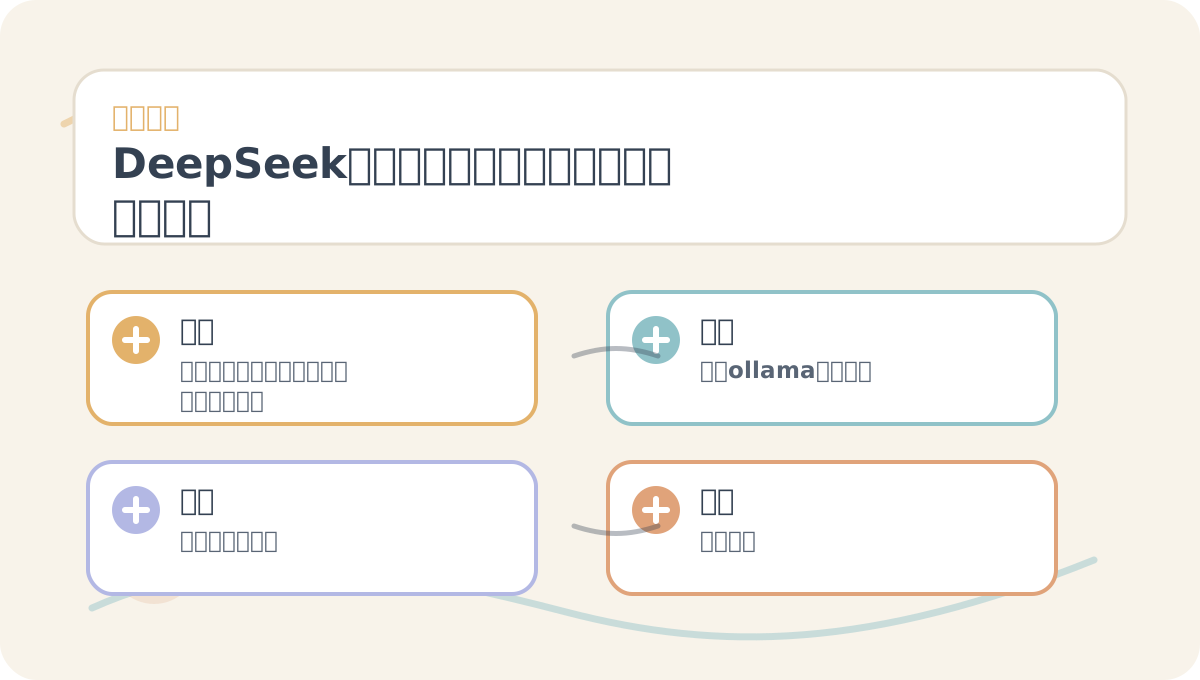
查看大图阅读《DeepSeek接入个人知识库软件使用常见问题总结》前,可以先用配图确认主线;读完后再检查哪些步骤能直接操作,哪些还需要补资料。
相关教程
相关页面
延伸教程
AI 教程列表
相关内容
相关 AI 教程
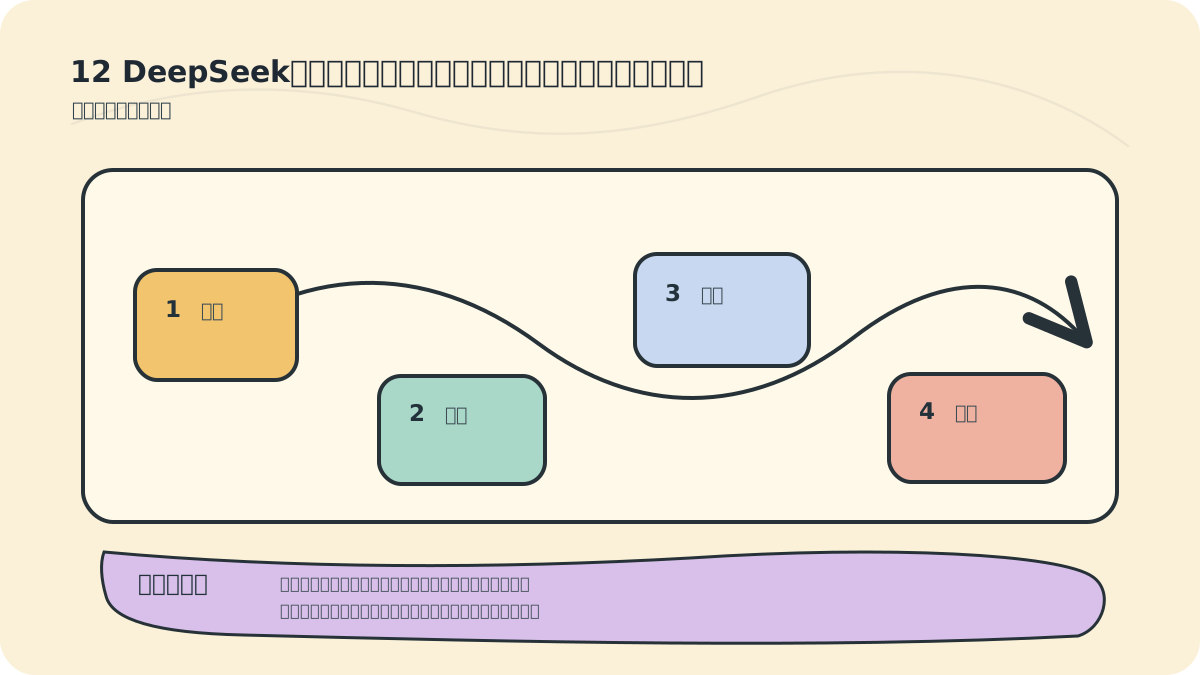 继续学习DeepSeek接入个人知识库,一键安装包发布,确实可以封神了DeepSeek本地部署 · 第 12 篇 · 7 张图 · 1.5k 字
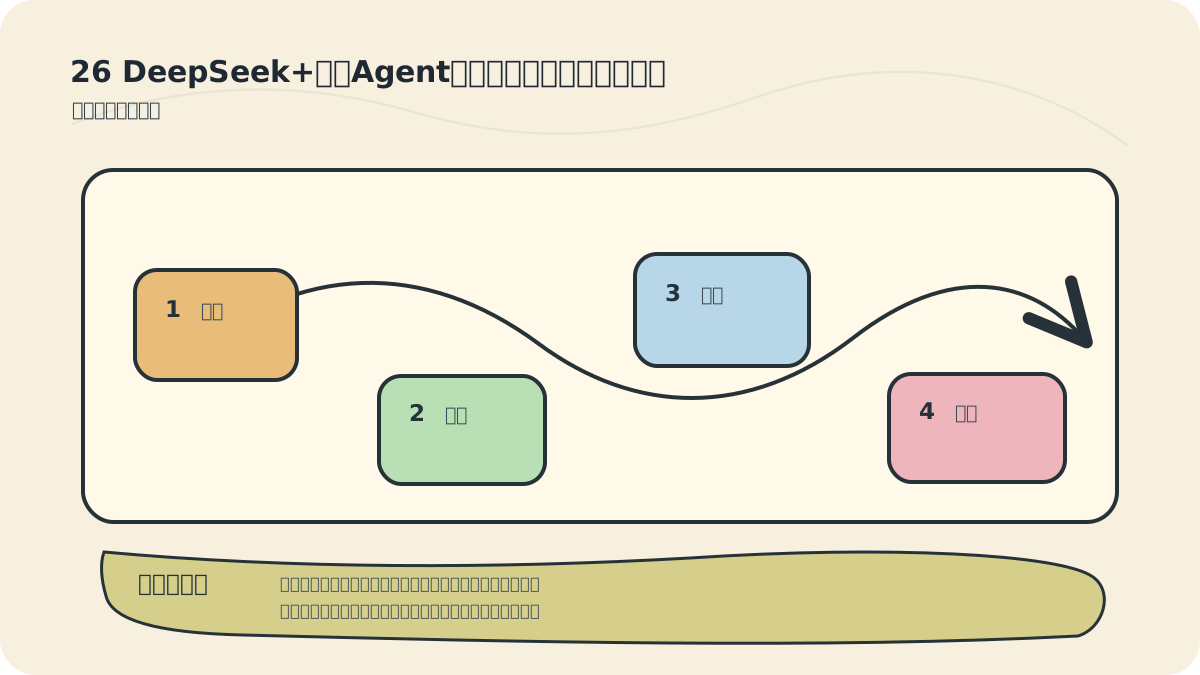 图文补读DeepSeek+实在Agent,一句指令生成全自动流程DeepSeek本地部署 · 37 张图 · 3.6k 字AI 教程列表全部 AI 教程文章大模型、Agent、本地部署、机器学习和工程实践。图文教程流程、配置和图文节点教程中的流程图、配置图和关键截图。跨领域章节AI 章节大数据、爬虫、量子计算和 Spark 章节。教程图片按图查找教程文章流程图、配置图和判断卡片。DeepSeek本地部署目录DeepSeek本地部署完整目录全部小节、图文密度和文章列表。